IKLAN

Online Based Media Learning SMK Darul Ma'wa Plumpang

Konfigurasi Mikrotik Menggunakan Virtual Box

Langkah-Langkah konfigurasi Mikrotik :

Sistem Keamanan Jaringan Komputer

Keamanan jaringan adalah suatu cara atau suatu system yang digunakan untuk memberikan proteksi atau perlindungan pada suatu jaringan agar terhindar dari berbagai ancaman luar yang mampu merusak jaringan.

Setting VPN Menggunakan Paket Tracer

VPN adalah singkatan dari “Virtual Private Network”, merupakan suatu koneksi antara satu jaringan dengan jaringan lain secara pribadi melalui jaringan Internet (publik).

Softswitch

Softswitch adalah suatu alat yang mampu menghubungkan antara jaringan sirkuit dengan jaringan paket, termasuk di dalamnya adalah jaringan telpon tetap;(PSTN), internet yang berbasis IP, kabel TV dan juga jaringan seluler yang telah ada selama ini..

Konfigurasi VoIP dan Analog Phone

Konfigurasi VoIP dan Analog Phone Menggunakan 2 Router..

Tampilkan postingan dengan label Pemasangan dan Konfigurasi Perangkat Jaringan. Tampilkan semua postingan

Sabtu, 16 Mei 2026

EIGRP (Enhanced Interior Gateway Routing Protocol)

        EIGRP merupakan pengembangan dari Interior Gateway Routing Protocol (IGRP) yang memiliki jumlah Maksimum hop sebanyak 255 hop, dibandingakan dengan Routing Information Protocol (RIP) yang hanya memiliki jumlah maksimum hop sebanyak 15 hop.
        EIGRP biasa digunakan pada Sistem jaringan yang memiliki Network yang berskala besar. Selain itu juga, pada Router EIGRP, pada saat kita mengkonfigurasinya, kita tidak perlu memperkenalkan Network-Nework yang terhubung pada Router tetangga yang sudah tersimpan pada Routing Tablenya. Pada Router EIGRP ini, akan mencari sendiri Routing Table dari Router-Router tetangganya.
        Di dalam EIGRP juga, kita mengenal yang namanya Autonomous System (AS) yang berfungsi untuk membuat semua Router yang berada pada AS yang sama berada dalam satu lingkup area sehingga dapat melakukan Komunikasi Data dari Sumber sampai ke Tujuan. Apabila masing masing Router di set dengan menggunakan AS yang berbeda, maka antara Router tersebut tidak dapat saling melakukan pertukaran data.
        Dalam Router EIGRP juga mendukung yang namanya VLSM (Variable Lenght Subnet Mask) dimana mengijinkan jalur-jalur secara otomatis diringkas pada batas angka Network..Pada EIGRP juga tidak melakukan update secara periodik, tetapi akan melakukan Update apabila terjadi perubahan pada Routing Table.

Dibawah ini merupakan contoh konfigurasi Router dengan menggunakan EIGRP.

LAN A :
IP 20.20.20.2
Subnet Mask 255.0.0.0
Gateway 20.20.20.1

LAN B :
IP 198.100.100.2
Subnet Mask 255.255.255.0
Gateway 198.100.100.1

LAN C :
IP 150.140.140.2
Subnet Mask 255.255.0.0
Gateway 150.140.140.1

LAN D :
IP 135.135.135.2
Subnet Mask 255.255.0.0
Gateway 135.135.135.1

ROUTER 1 :
fast ethernet 0/0 : 20.20.20.1
serial 0/0/0 :140.140.140.1
serial 0/0/1 : 200.200.200.1

ROUTER 2 :
fast ethernet 0/0 : 198.100.100.1
serial 0/0/0 :140.140.140.2
serial 0/0/1 : 10.10.10.1

ROUTER 3 :
fast ethernet 0/0 : 150.140.140.1
serial 0/0/0 :10.10.10.2
serial 0/0/1 : 7.7.7.1

ROUTER 4 :
fast ethernet 0/0 : 135.135.135.1
serial 0/0/0 :200.200.200.2
serial 0/0/1 : 7.7.7.2

Konfigurasinya adalah sebagai berikut :

ROUTER 1 :

router# configure terminal
router(config)#hostname router1
router1(config)#interface fastethernet0/0
router1(config-if)#ip address 20.20.20.1 255.0.0.0
router1(config-if)#no shutdown
router1(config-if)#exit
router1(config)#interface serial0/0/0
router1(config-if)#ip address 140.140.140.1 255.255.0.0
router1(config-if)#no shutdown
router1(config-if)#exit
router1(config)#interface serial0/0/1
router1(config-if)#ip address 200.200.200.1 255.255.255.0
router1(config-if)#clock rate 64000
router1(config-if)#no shutdown
router1(config-if)#exit
router1(config)#router eigrp 10
router1(config-router)#network 20.0.0.0
router1(config-router)#network 140.140.0.0
router1(config-router)#network 200.200.200.0
router1(config-router)#exit
router1(config)#exit


ROUTER 2 :
router# configure terminal
router(config)#hostname router2
router2(config)#interface fastethernet0/0
router2(config-if)#ip address 198.100.100.1 255.255.255.0
router2(config-if)#no shutdown
router2(config-if)#exit
router2(config)#interface serial0/0/0
router2(config-if)#ip address 140.140.140.2 255.255.0.0
router2(config-if)#no shutdown
router2(config-if)#exit
router2(config)#interface serial0/0/1
router2(config-if)#ip address 10.10.10.1 255.0.0.0
router2(config-if)#clock rate 64000
router2(config-if)#no shutdown
router2(config-if)#exit
router2(config)#router eigrp 10
router2(config-router)#network 198.100.100.0
router2(config-router)#network 140.140.0.0
router2(config-router)#network 10.0.0.0
router2(config-router)#exit
router2(config)#exit

ROUTER 3 :

router# configure terminal
router(config)#hostname router3
router3(config)#interface fastethernet0/0
router3(config-if)#ip address 150.140.140.1 255.255.0.0
router3(config-if)#no shutdown
router3(config-if)#exit
router3(config)#interface serial0/0/0
router3(config-if)#ip address 10.10.10.2 255.0.0.0
router3(config-if)#no shutdown
router3(config-if)#exit
router3(config)#interface serial0/0/1
router3(config-if)#ip address 7.7.7.1 255.0.0.0
router3(config-if)#clock rate 64000
router3(config-if)#no shutdown
router3(config-if)#exit
router3(config)#router eigrp 10
router3(config-router)#network 150.140.0.0
router3(config-router)#network 10.0.0.0
router3(config-router)#network 7.0.0.0
router3(config-router)#exit
router3(config)#exit


ROUTER 4 :
router# configure terminal
router(config)#hostname router4
router4(config)#interface fastethernet0/0
router4(config-if)#ip address 135.135.135.1 255.255.0.0
router4(config-if)#no shutdown
router4(config-if)#exit
router4(config)#interface serial0/0/0
router4(config-if)#ip address 200.200.200.2 255.255.255.0
router4(config-if)#no shutdown
router4(config-if)#exit
router4(config)#interface serial0/0/1
router4(config-if)#ip address 7.7.7.2 255.0.0.0
router4(config-if)#clock rate 64000
router4(config-if)#no shutdown
router4(config-if)#exit
router4(config)#router eigrp 10
router4(config-router)#network 135.135.0.0
router4(config-router)#network 200.200.200.0
router4(config-router)#network 7.0.0.0
router4(config-router)#exit
router4(config)#exit


Diatas tadi merupakan konfigurasi dari Router yang menggunakan Routing Protocol EIGRP. Kita dapat melihat diatas, bahwa masing-masing Router memiliki Autonomous System (AS) yang sama, yaitu 10. Yang menandakan bahwa Router-Router tersebut berada dalam satu lingkup yang sama. Apabila kita membandingkan dengan konfigurasi menggunakan Routing Information Protocol (RIP), pada EIGRP ini, kita tidak perlu menuliskan lagi Network-Network yang terhubung pada Router-Router tetangga, karena pada EIGRP ini, akan mencari sendiri Routing Table dari Router tetangganya. Selain itu juga EIGRP dapat mengatasi masalah pada RIP dalam hal keterbatasan jumlah hop maksimum yang dimiliki oleh RIP.


Sabtu, 04 April 2026

RIP ( Routing Information Protokol )

Mengenal apa itu RIP

RIP atau Routing Information Protokol merupakan sebuah metode routing secara dinamik. Routing ini adalah salah satu yang tertua dari yang lain. Routing ini menggunakan protokol Distance-vector routing dimana menerapkan hop sebagai Matrik routing.

Topologi
Buat topologi seperti gambar dibawah ini.


Konfigurasi IP Address
R1

R1(config)#interface fa0/0
R1(config-if)#ip address 10.10.10.1 255.255.255.0
R1(config-if)#no shutdown
R1(config-if)#exit
R1(config)#interface se0/0/0
R1(config-if)#ip address 10.20.30.1 255.255.255.252
R1(config-if)#no shutdown

R2
R2(config)#interface se0/0/0
R2(config-if)#ip address 10.20.30.2 255.255.255.252
R2(config-if)#no shutdown
R2(config-if)#interface fa0/0
R2(config-if)#ip address 10.20.20.1 255.255.255.0
R2(config-if)#no shutdown
R2(config-if)#interface se0/0/1
R2(config-if)#ip address 10.20.30.5 255.255.255.252
R2(config-if)#no shutdown
R3
R3(config)#interface se0/0/0
R3(config-if)#ip address 10.20.30.6 255.255.255.252
R3(config-if)#no shutdown
R3(config-if)#interface fa0/0
R3(config-if)#ip address 10.30.30.1 255.255.255.0
R3(config-if)#no shutdown

Konfigurasi PC
PC0
address : 10.10.10.2
netmask : 255.255.255.0
gateway : 10.10.10.1
PC1
address : 10.20.20.2
netmask : 255.255.255.0
gateway : 10.20.20.1
PC2
address : 10.30.30.2
netmask : 255.255.255.0
gateway : 10.30.30.1
 
Konfigurasi Routing

R1
R1(config)#router rip
R1(config-router)#ver 2
R1(config-router)#network 10.10.10.0
R1(config-router)#network 10.20.30.0
R2
R2(config)#router rip
R2(config-router)#ver 2
R2(config-router)#network 10.20.30.0
R2(config-router)#network 10.20.20.0
R2(config-router)#network 10.20.30.4
  R3
R3(config)#router rip
R3(config-router)#ver 2
R3(config-router)#network 10.20.30.4
R3(config-router)#network 10.30.30.0

Verifikasi
Ping antara PC0 ke PC1
Ping antara PC1 ke PC2
Ping antara PC0 ke PC2

Status route
R1#show ip route
Codes: C - connected, S - static, I - IGRP, R - RIP, M - mobile, B - BGP
D - EIGRP, EX - EIGRP external, O - OSPF, IA - OSPF inter area
N1 - OSPF NSSA external type 1, N2 - OSPF NSSA external type 2
E1 - OSPF external type 1, E2 - OSPF external type 2, E - EGP
i - IS-IS, L1 - IS-IS level-1, L2 - IS-IS level-2, ia - IS-IS inter area
* - candidate default, U - per-user static route, o - ODR
P - periodic downloaded static route

Gateway of last resort is not set

10.0.0.0/8 is variably subnetted, 5 subnets, 2 masks
C 10.10.10.0/24 is directly connected, FastEthernet0/0
R 10.20.20.0/24 [120/1] via 10.20.30.2, 00:00:28, Serial0/0/0
C 10.20.30.0/30 is directly connected, Serial0/0/0
R 10.20.30.4/30 [120/1] via 10.20.30.2, 00:00:28, Serial0/0/0
R 10.30.30.0/24 [120/2] via 10.20.30.2, 00:00:28, Serial0/0/0

R1#
C - Connected = routing yang otomatis ada ketika jaringan dihubungkan ke router.
R - RIP = Routing dengan protokol RIP

Sabtu, 28 Februari 2026

Static Route 2 Router

Topologi
Buatlah topologi seperti dibawah ini.


Dari gambar diatas, semua berstatus down/status kabel merah, karena secara default interface Cisco router berstatus down semua, jadi kita harus mengaktifkannya satu persatu.


Konfigurasi

Konfigurasikan ip disetiap router sesuai dengan topologi.
R1
R1(config)#interface fa0/0
R1(config-if)#ip address 10.10.10.1 255.255.255.0
R1(config-if)#no shutdown
R1(config-if)#exit
R1(config)#interface se0/0/0
R1(config-if)#ip address 10.22.33.1 255.255.255.252
R1(config-if)#no shutdown

R2
R2(config)#interface se0/0/0
R2(config-if)#ip address 10.22.33.2 255.255.255.252
R2(config-if)#no shutdown
R2(config-if)#interface fa0/0
R2(config-if)#ip address 10.20.20.1 255.255.255.0
R2(config-if)#no shutdown
R2(config-if)#interface se0/0/1
R2(config-if)#ip address 10.22.33.5 255.255.255.252
R2(config-if)#no shutdown

Konfigurasikan PC sesuai topologi diatas
PC0
ip : 10.10.10.2
netmask : 255.255.255.0
gateway : 10.10.10.1
PC1
ip : 10.20.20.2
netmask : 255.255.255.0
gateway : 10.20.20.1

Dari topologi diatas, coba ping antara PC0 ke PC 1, apakah bisa?

Pasti belum bisa, karena belum ada jalur yang menunjukan jaringan PC1 ke jaringan PC0. disinilah fungsi routing. dengan routing, berarti kita menambah informasi dari jaringan lain yang sebelumnya belum diketahui.

Untuk melakukan routing lakukan ketentuan berikut :
Router(config)#ip route <network tujuan> <subnetmask network tujuan> <ip router next-hop>
Konfigurasi routing static di R1
R1(config)#ip route 10.20.20.0 255.255.255.0 10.22.33.2
R1(config)#ip route 10.22.33.4 255.255.255.252 10.22.33.2
R1(config)#ip route 10.30.30.0 255.255.255.0 10.22.33.2

Konfigurasi routing static di R2
R2(config)#ip route 10.10.10.0 255.255.255.0 10.22.33.1
R2(config)#ip route 10.30.30.0 255.255.255.0 10.22.33.6
Verifikasi
Lihat status route masing-masing router.
R1
R1(config)#do show ip route
Codes: C - connected, S - static, I - IGRP, R - RIP, M - mobile, B - BGP
D - EIGRP, EX - EIGRP external, O - OSPF, IA - OSPF inter area
N1 - OSPF NSSA external type 1, N2 - OSPF NSSA external type 2
E1 - OSPF external type 1, E2 - OSPF external type 2, E - EGP
i - IS-IS, L1 - IS-IS level-1, L2 - IS-IS level-2, ia - IS-IS inter area
* - candidate default, U - per-user static route, o - ODR
P - periodic downloaded static route

Gateway of last resort is not set

10.0.0.0/8 is variably subnetted, 5 subnets, 2 masks
C 10.10.10.0/24 is directly connected, FastEthernet0/0
S 10.20.20.0/24 [1/0] via 10.22.33.2
C 10.22.33.0/30 is directly connected, Serial0/0/0
S 10.22.33.4/30 [1/0] via 10.22.33.2
S 10.30.30.0/24 [1/0] via 10.22.33.2

R1(config)#
R2
R2(config)#do show ip route
Codes: C - connected, S - static, I - IGRP, R - RIP, M - mobile, B - BGP
D - EIGRP, EX - EIGRP external, O - OSPF, IA - OSPF inter area
N1 - OSPF NSSA external type 1, N2 - OSPF NSSA external type 2
E1 - OSPF external type 1, E2 - OSPF external type 2, E - EGP
i - IS-IS, L1 - IS-IS level-1, L2 - IS-IS level-2, ia - IS-IS inter area
* - candidate default, U - per-user static route, o - ODR
P - periodic downloaded static route

Gateway of last resort is not set

10.0.0.0/8 is variably subnetted, 5 subnets, 2 masks
S 10.10.10.0/24 [1/0] via 10.22.33.1
C 10.20.20.0/24 is directly connected, FastEthernet0/0
C 10.22.33.0/30 is directly connected, Serial0/0/0
C 10.22.33.4/30 is directly connected, Serial0/0/1
S 10.30.30.0/24 [1/0] via 10.22.33.6
R2(config)# 
Lihat status routing dari masing-masing data. ada yang menunjukkan status C dan S. untuk status C ditujukan untuk routing secara connected/routing yang otomatis ada ketika jaringan dihubungkan ke router. Sedangkan untuk status S ditujukan untuk routing yang ditambah secara static oleh Administrator jaringan.

Pengecekan melalui Ping.
Coba ping antara PC 0 ke PC1  Jika sesuai prosedure diatas, semuanya akan berstatus replay.
Pertanyaan:

Kenapa setelah dikonfigurasi routng secara static, antar PC0 ke PC1  bisa saling terhubung?

Sabtu, 14 Februari 2026

Konfigurasi Static Routing


Pada konfigurasi kali ini saya menggunakan ketentuan device dan ip sebagai berikut:
Device yang digunakan :

  • 1 Router
  • 2 Switch
  • 4 Client
IP yang digunakan :
Kamu bisa mengganti ipnya sesuai keinginan dan kebutuhan kamu.
  • 126.10.5.1 (F0/0) =  IP Router 
  • 126.10.5.2 (F0) = IP PC-1
  • 126.10.5.3 (F0) = IP PC-2
  • 172.16.10.1 (F1/0) = IP ROUTER
  • 172.16.10.2 (F0) = IP LAPTOP-1
  • 172.16.10.3 (F0) = IP LAPTOP-2
1. Langkah pertama
susun dan tentukan ip dari device yang akan digunakan. Terlihat pada gambar dibawah, konfigurasi belum dilakukan karena kebel yang menghubungkan device belum berwarna hijau.

2. Langkah ke-2
Konfigurasi devicenya, kamu bisa memulai konfigurasi dari device yang mana saja. Disini saya memulainya dari router.

Dibawah ini merupakan Konfigurasi Router Statatic

Konfigurasi ROUTER (CLI) 
Caranya yaitu klik ROUTER > masuk tab CLI > lalu konfigurasi Routernya seperti berikut.

        --- System Configuration Dialog ---

Continue with configuration dialog? [yes/no]: n

Press RETURN to get started!

Router>en (enable)
Router#conf t (configurasi terminal)
Enter configuration commands, one per line.  End with CNTL/Z.

Router(config)# hostname Nama
Router(config)#int f0/0 (interface fastethenet 0/0)
Router(config-if)#ip add 126.10.5.1 255.255.255.248 (ip address)
Router(config-if)#no shut (no shutdown)

Router(config-if)#
%LINK-5-CHANGED: Interface FastEthernet0/0, changed state to up

%LINEPROTO-5-UPDOWN: Line protocol on Interface FastEthernet0/0, changed state to up

Router(config-if)#ex (exit)
Router(config)#int f1/0 (interface fastethenet 1/0)
Router(config-if)#ip add 172.16.10.1 255.255.255.248 (ip address)
Router(config-if)#no shut (no shutdown)

Router(config-if)#
%LINK-5-CHANGED: Interface FastEthernet1/0, changed state to up

%LINEPROTO-5-UPDOWN: Line protocol on Interface FastEthernet1/0, changed state to up

Router(config-if)#ex (exit)
Router(config)#

Konfigurasi CLIENT 

Caranya yaitu klik CLIENT (PC/Laptop) > masuk tab DESKTOP > klik IP Configuration > lalu konfigurasi IPnya seperti berikut.

KONFIGURASI ROUTING STATIC CISCO PACKET TRACER (CLI) #1

Lakukan konfigurasi client lainnaya sepertia diatas, dengan memasukkan Ip yang telah ditentukan masing-masing.

3. Langkah ke-3.
Lakukan tes, Setelah konfigurasi selesai dilakukan, coba tes apakah semua device sudah terkoneksi dengan benar atau belum.

Tes ping, klik Client > masuk tab Desktop > ping Ip
a. Tes ping Client ke Router 

KONFIGURASI ROUTING STATIC CISCO PACKET TRACER (CLI) #1

b. Tes ping Client ke Client 

KONFIGURASI ROUTING STATIC CISCO PACKET TRACER (CLI) #1

Tes kirim paket, klik Add Simple PDU (p) > laku klik device yang akan mengirim dan menerima paket, jika berhasil maka hasilnya akan seperti berikut :

c. Tes kirim paket Client ke Router dan Client ke Client 

KONFIGURASI ROUTING STATIC CISCO PACKET TRACER (CLI) #1

Routing

Dalam jaringan komputer, proses pengiriman data dari satu perangkat ke perangkat lain bukanlah sesuatu yang terjadi secara sembarangan. Data tidak sekadar “mengalir” begitu saja, melainkan harus melalui rute atau jalur tertentu yang telah ditentukan berdasarkan aturan jaringan. Proses penentuan dan pemilihan jalur inilah yang disebut routing.

Routing menjadi bagian penting dalam jaringan skala menengah hingga besar, terutama saat ada lebih dari satu jaringan yang saling terhubung. Tanpa routing, data tidak akan tahu ke mana harus dikirim, apalagi jika lintas jaringan atau bahkan lintas internet.

1. Pengertian Routing
Apa Itu Routing?

Routing adalah proses pengambilan keputusan tentang jalur terbaik yang harus dilalui oleh data paket dari sumber ke tujuan dalam sebuah jaringan atau antarjaringan. Routing dijalankan oleh perangkat yang disebut router, yang membaca informasi dalam paket data untuk menentukan ke mana paket tersebut harus dikirim.

2. Tujuan Routing dalam Jaringan
Routing memiliki beberapa tujuan utama:
  • Menentukan jalur tercepat atau paling efisien untuk pengiriman data.
  • Menghubungkan beberapa jaringan berbeda, baik dalam skala lokal maupun global.
  • Menghindari kemacetan jaringan, dengan memilih rute alternatif saat terjadi gangguan.
  • Menjaga kestabilan jaringan, dengan sistem pengalihan rute jika jalur utama terputus.
3. Jenis-Jenis Routing
Secara umum, routing dibagi menjadi tiga kategori utama:
a. Static Routing
Routing yang dikonfigurasi secara manual oleh administrator jaringan. Setiap rute ditentukan dan dimasukkan ke dalam router satu per satu.
b. Dynamic Routing
Routing yang dilakukan secara otomatis oleh router menggunakan protokol routing dinamis. Router saling berbagi informasi untuk membentuk jalur terbaik secara otomatis.
c. Default Routing
Sebuah metode routing di mana semua paket yang tidak memiliki rute spesifik diarahkan ke satu alamat tujuan, yang disebut default gateway.

4. Static Routing

Static routing adalah teknik routing di mana administrator jaringan secara manual menentukan dan memasukkan rute ke dalam tabel routing router. Router akan mengikuti rute yang telah ditetapkan, dan tidak akan berubah kecuali dikonfigurasi ulang.

Karakteristik Static Routing
  • Dikonfigurasi secara manual.
  • Tidak bisa menyesuaikan jika terjadi perubahan topologi jaringan.
  • Cocok untuk jaringan kecil dan stabil.
Kelebihan Static Routing
  • Kontrol penuh terhadap rute.
  • Lebih aman, karena tidak mengandalkan pertukaran informasi antar-router.
  • Lebih ringan, tidak memerlukan banyak sumber daya router.
Kekurangan Static Routing
  • Tidak adaptif, harus diperbarui secara manual saat terjadi perubahan.
  • Sulit dikelola jika jaringan besar dan kompleks.
  • Tidak efisien untuk jaringan dinamis.
Contoh Konfigurasi

Misal, router A terhubung ke jaringan 192.168.2.0/24 melalui router B:


Artinya, jika ingin ke 192.168.2.0/24, kirim data ke 10.0.0.2.

5. Dynamic Routing

Dynamic routing adalah metode di mana router secara otomatis membentuk dan memperbarui tabel routing berdasarkan informasi yang diterima dari router lain melalui protokol dinamis.

Karakteristik Dynamic Routing
  • Berbasis protokol routing seperti RIP, OSPF, EIGRP, BGP.
  • Mampu menyesuaikan perubahan topologi secara otomatis.
  • Cocok untuk jaringan besar dan sering berubah.
Kelebihan Dynamic Routing
  • Adaptif terhadap perubahan jaringan (link down, topologi berubah).
  • Mudah diatur dalam jaringan besar.
  • Redundansi otomatis, mendukung banyak jalur.
Kekurangan Dynamic Routing
  • Lebih kompleks untuk dipelajari dan dikelola.
  • Membutuhkan resource lebih tinggi (CPU dan memori router)
  • Rentan terhadap manipulasi jika tidak dilindungi dengan baik.
Contoh Protokol Dynamic Routing
1. RIP (Routing Information Protocol)
  • Menggunakan hop count sebagai metrik.
  • Maksimum 15 hop.
  • Cocok untuk jaringan kecil.
2. OSPF (Open Shortest Path First)
  • Menggunakan cost (biaya) sebagai metrik.
  • Lebih cepat dan efisien daripada RIP.
  • Cocok untuk jaringan menengah hingga besar.
3. EIGRP (Enhanced Interior Gateway Routing Protocol)
  • Protokol hybrid milik Cisco.
  • Lebih efisien dan mendukung VLSM.
4. BGP (Border Gateway Protocol)
  • Digunakan di jaringan antar-AS (internet).
  • Routing utama di level global.
6. Default Routing

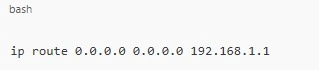
Default routing adalah teknik di mana semua lalu lintas yang tidak memiliki rute spesifik diarahkan ke satu alamat gateway tertentu. Biasanya digunakan di jaringan kecil yang hanya terhubung ke satu router.
Contoh Konfigurasi


Artinya, semua rute yang tidak dikenal dikirim ke 192.168.1.1.

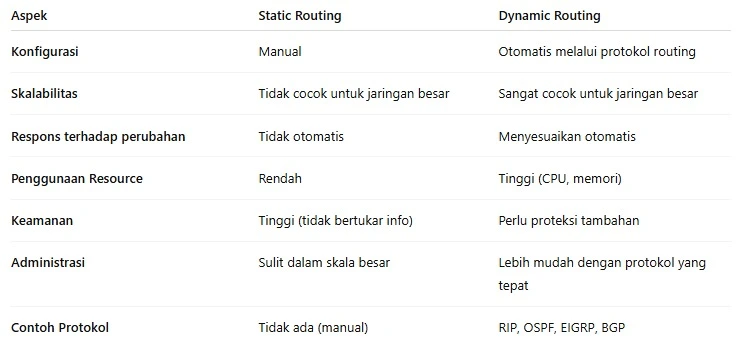
7. Perbandingan Static dan Dynamic Routing


8. Kapan Menggunakan Static vs Dynamic Routing?


Static Routing digunakan saat:
  • Jaringan kecil dan topologinya stabil.
  • Koneksi antar-router terbatas dan tetap.
  • Diperlukan kontrol penuh oleh administrator.
Dynamic Routing digunakan saat:
  • Jaringan besar dan dinamis.
  • Perubahan topologi sering terjadi.
  • Banyak rute dan butuh otomatisasi.