IKLAN

Online Based Media Learning SMK Darul Ma'wa Plumpang

Konfigurasi Mikrotik Menggunakan Virtual Box

Langkah-Langkah konfigurasi Mikrotik :

Sistem Keamanan Jaringan Komputer

Keamanan jaringan adalah suatu cara atau suatu system yang digunakan untuk memberikan proteksi atau perlindungan pada suatu jaringan agar terhindar dari berbagai ancaman luar yang mampu merusak jaringan.

Setting VPN Menggunakan Paket Tracer

VPN adalah singkatan dari “Virtual Private Network”, merupakan suatu koneksi antara satu jaringan dengan jaringan lain secara pribadi melalui jaringan Internet (publik).

Softswitch

Softswitch adalah suatu alat yang mampu menghubungkan antara jaringan sirkuit dengan jaringan paket, termasuk di dalamnya adalah jaringan telpon tetap;(PSTN), internet yang berbasis IP, kabel TV dan juga jaringan seluler yang telah ada selama ini..

Konfigurasi VoIP dan Analog Phone

Konfigurasi VoIP dan Analog Phone Menggunakan 2 Router..

Tampilkan postingan dengan label Administrasi Sistem Jaringan. Tampilkan semua postingan

Kamis, 19 Oktober 2023

Langkah-Langkah Cara Instal CMS Joomla 4


Langkah 1 : Unduh File Dari Situs Joomla 4

Pastikan kalian telah mengunduh (download) file instalasi Joomla berekstensi .zip disini.

Langkah 2: Mulai Lakukan Cara Instal Joomla 4

Buat folder baru di folder htdocs dari folder instalasi XAMPP, misalnya joomla4 sebagai tempat file instalasi Joomla 4. Ekstrak file instalasi Joomla 4 berekstensi .zip dan letakkan di folder joomla4. Buka web browser, ketikkan “localhost/joomla4” dan tekan Enter untuk mulai proses instalasi Joomla 4 di web server lokal (localhost) XAMPP.
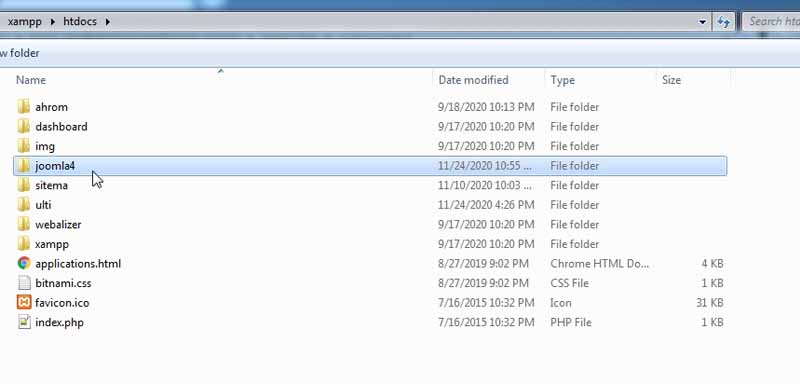
joomla 4 di server lokal

Langkah 3: Pengaturan Bahasa Dan Situs Domain

Di laman pertama instalasi Joomla 4, pilih bahasa instalasi Joomla, ketikkan nama website Joomla yang sedang dibuat, dan kemudian klik tombol Setup Login Data.
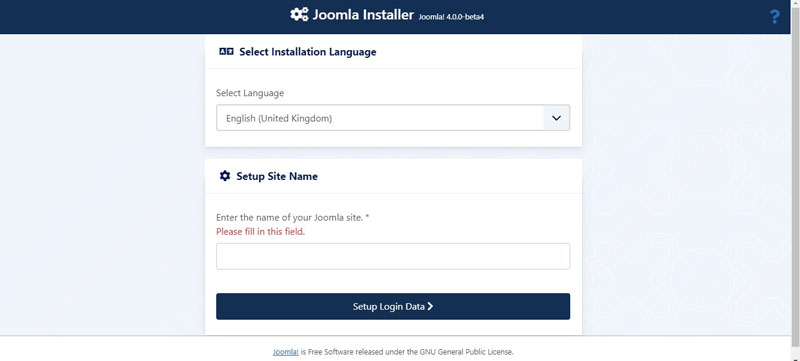
Cara instal Joomla 4 di web server lokal XAMPP


Langkah 4: Pengaturan Setup Data Login Administrator

Di laman Login Data, isi real name (nama asli) lalu username untuk akun Super User yang bertindak sebagai administrator website back-end Joomla, password, alamat email dan klik tombol Setup Database Connection untuk melanjutkan proses pemasangan.
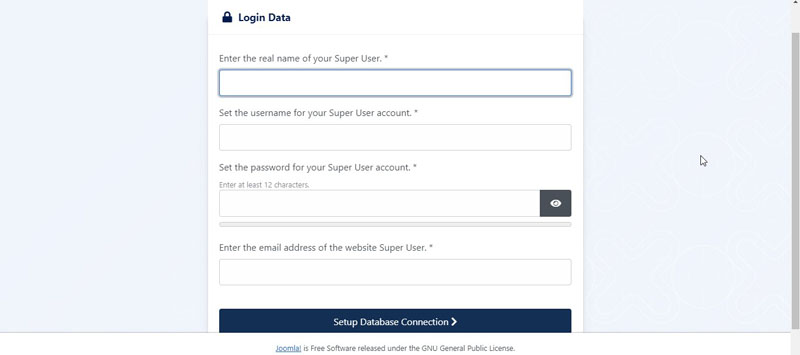
login data username instalasi Joomla 4

Langkah 5: Konfigurasi Database Situs Joomla 4

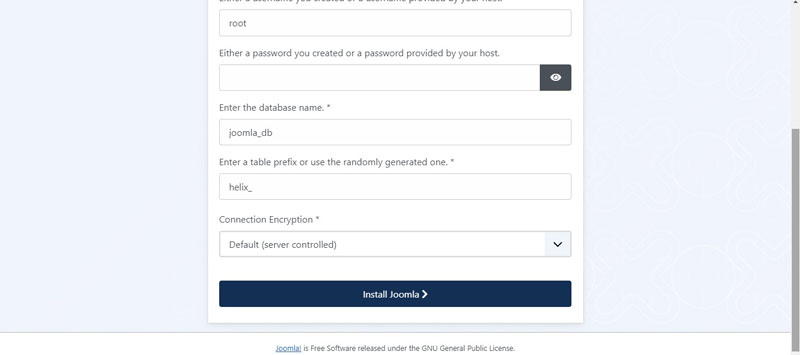
Di laman Database Configuration, pilih type database atau ambil saja nilai default yaitu MySQLi, bila kalian menggunakan web server lokal (localhost) XAMPP, default login ke database MySQL menggunakan username root dan untuk password kosongkan saja, tentukan nama database, misalnya joomla_db atau kalian bisa mengunakan default yang diberikan, tentukan table prefix atau kalian bisa menggunakan nilai default yang diberikan atau menggantinya sesuai keinginan dan terakhir klik tombol Instal Joomla untuk mulai menginstal CMS Joomla 4.
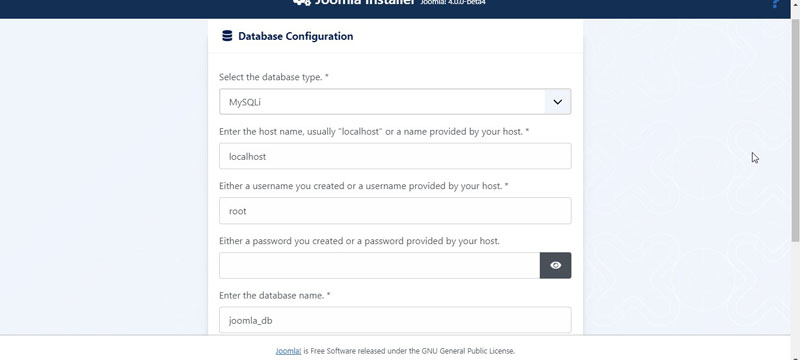
database configuration instal Joomla 4 di web serverGambar 1 Database Configuration
Cara instal Joomla 4 di web server lokalGambar 2 Database Configuration

Langkah 6: Memulai Instal CMS Joomla 4

Proses pemasangan joomla ini membutuhkan waktu beberapa menit, ditunggu saja waktunya hingga muncul page selanjutnya. Pada langkah ini layar kalian akan menampilkan logo Joomla yang berputar-putar, ini adalah proses terakhir saat instal Joomla 4. Bagi kalian yang masih menggunakan laptop RAM 4GB dengan banyak aplikasi mungkin akan membutuhkan waktu lebih lama dibandingkan seperti biasanya.
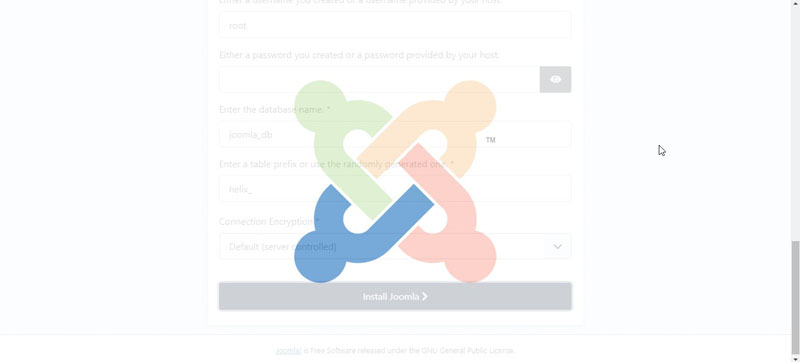
proses pemasangan joomla 4 web server lokal

Di laman berikutnya, kalian dapat mengklik tombol Install Additional Language bila ingin menginstal bahasa (language) lainnya sebagai bahasa utama area administrator (back-end) Joomla atau menginstal contoh data. Namun tombol Install Additional Language cenderung diabaikan kecuali bila kalian baru di CMS Joomla dan menginstal Joomla untuk tujuan belajar. Lihat Contoh gambar dibawah ini:
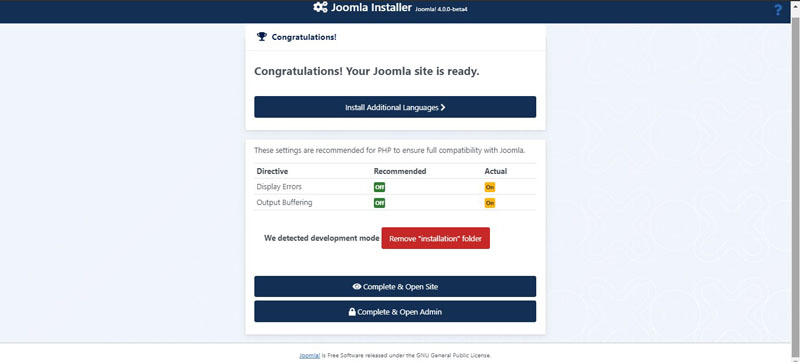
proses terakhir pemasangan website joomla 4

Bila ingin menyelesaikan instalasi Joomla 4 dan kemudian melihat tampilan website Joomla 4 (front-end), klik tombol Complete & Open Site atau bila kalian ingin menyelesaikan instalasi Joomla 4 dan kemudian masuk ke area administrator (back-end) Joomla, klik tombol Complete & Open Admin.

1. Tampilan depan/front-end website Joomla
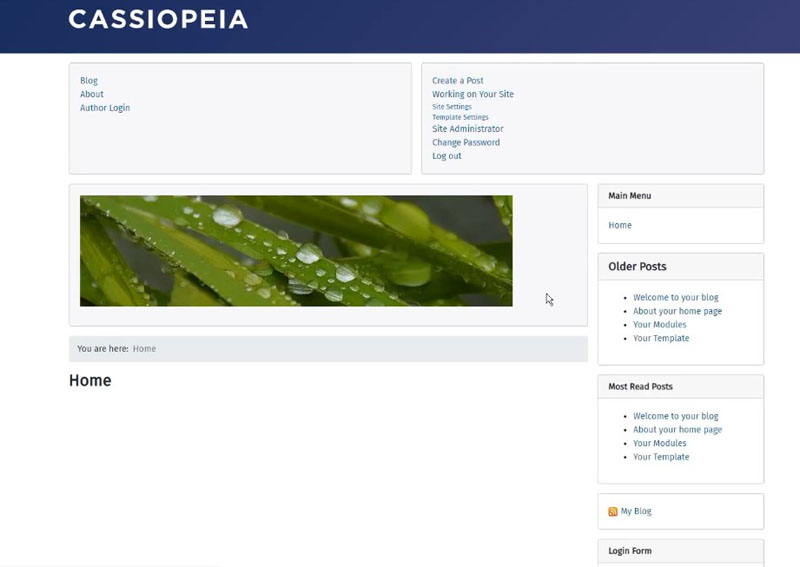
proses pemasangan joomla 4

2. Tampilan back-end untuk login sebagai Administrator Joomla
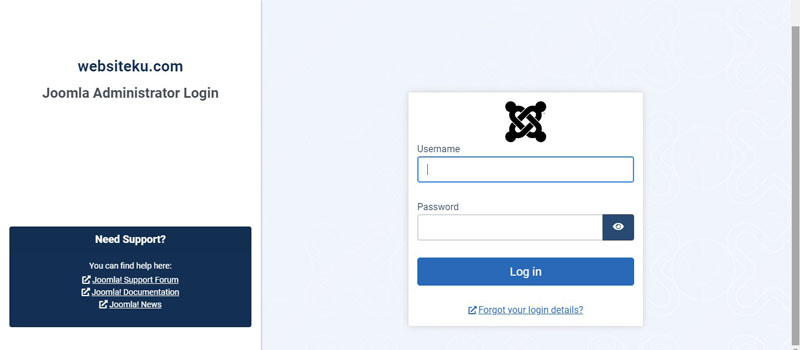
tampilan depan setelah proses instal joomla 4

Sekian pembahasan mengenai cara install joomla sebagai CMS (Content Management System) di web server lokal. Semoga membantu kalian.

Tutorial Instalasi Joomla menggunakan XAMPP

 Ok,Kita langsung ke Instalasi Joomla 

1. siapkan Joomla & XAMPP
kalau belum ada,bisa di download di https://www.joomla.org/download.html (joomla) & https://www.apachefriends.org/download.html (XAMPP)


2. Buka xampp dan start APACHE dan MySQLScreenshot_1


3. Buka Browser,lalu ketik localhost/phpmyadmin/ dan buat database baruScreenshot_2

4. setelah itu,buat file baru di XAMPP\htdocs

5. extract joomla tadi kepada file yang telah di buat tadiScreenshot_13

6. setelah itu,buka localhost/namafolder. ingat nama folder tadi.jika sudah, tampilan awal seperti iniScreenshot_4

7. isi satu-satu.site name untuk nama situs.dan description untuk pendeskripsian dari situs tersebut. Admin email bisa di isi acak.username dan password harus diisi dengan benar buat login nantinya.jika sudah, klik next

8. selanjutnya, database akan tampil seperti iniScreenshot_6

9.  type database kita pilih dulu MySQL.untuk mengetahui perbedaan MySQL,MySQLi,dan PDO,bisa di lihat di bawah iniScreenshot_9

10. Host name jgn di ubah dan usernamenya harus root.password bisa di lewat.database namenya diambil dari database yang telah kita buat sebelumnya.lalu klik next

11. Setelah itu, tampilan depan seperti ini.di finalisation, kita pilih Blog English (GB) Sample Data. lalu klik installScreenshot_12

12. lalu tampilan seperti ini. klik Remove instalation folderScreenshot_14

13. setelah itu,kita buka lagi localhost/namafolder, dan hasilnya akan seperti iniScreenshot_15

14. jika ingin masuk admin,tinggal tambahkan administrator. jadi localhost/namafolder/administrator. lalu isi username dan password yang sudah di buat tadiScreenshot_16

15. jika sudah, klik login. Jika username dan password benar,maka tampilan awalnya seperti iniScreenshot_17.png


Kamis, 12 Oktober 2023

BAB 4 Kelebihan dan Kekurangan Dedcated Server


Kelebihan Dedicated Server

Setelah mengenal apa itu pengertian, fungsi, siapa yang harus menggunakan hingga kapan harus pindah ke server ini, mari kita ulas beberapa kelebihan yang dimiliki jenis hosting ini:

1. Akses dan Kontrol Penuh
Dedicated server memberikan pengguna untuk memberikan akses penuh 100%. Dan yang menariknya lagi, server ini juga akan memudahkan dan membebaskan pengguna nya untuk melakukan konfigurasi berdasarkan bentuk spesifikasi yang dibutuhkan.

2. Lebih Aman
Kelebihan dari penggunaan Dedicated Server selanjutnya adalah apabila terjadi kerusakan pada server, kamu tidak bertanggung jawab pada kerusakan tersebut. Sehingga terbilang sangat aman bagi pengguna yang mengoperasikan server tersebut.

3. Efektif dan Mudah Dikontrol
Pengguna hosting dedicated juga bisa mengontrol server menggunakan remote saja. kamu tidak perlu melakukan pengawasan pada fisik server secara langsung. Sehingga tidak akan merepotkan atau membebani kamu selama mengelola website.

4. Tidak Terganggu Aktivitas Lain
Pada saat menggunakan server jenis ini, pengguna tidak harus terganggu dengan klien yang lain. Pasalnya paket ini digunakan secara pribadi atau satu orang saja. Jadi secara tidak langsung, kondisi tersebut tidak akan mengganggu kinerja website ketika terjadi sesuatu pada saat jumlah pengunjung meningkat. Hosting ini juga memungkinkan penggunanya untuk mengelola banyak domain pada satu server yang dimiliki. Dimana manajemen website juga akan semakin maksimal karena kamu lah yang mempunyai kontrol dan kuasa penuh terhadap server tersebut.

5. Kecepatan Website Meningkat
Siapa yang tidak ingin memiliki website yang super cepat? Hal ini jadi idaman semua pemilik website. Untuk itu, kamu bisa pindah ke server ini. Apakah server mempengaruhi kecepatan website juga? Tentu saja, karena kecepatan hosting bisa mempengaruhi peningkatan peringkat SEO hingga nilai penjualan bisnis online milikmu.
Mengapa demikian? Hal ini akan mengurangi bounce rate. Bounce rate dapat dikatakan sebagai persentase jumlah pengguna yang mengunjungi website dan memutuskan untuk pergi tanpa membuka halaman selanjutnya. Biasanya mereka yang meninggalkan website itu dikarenakan website terlalu lemot sehingga kecepatan jadi faktor penting. Selain itu, hal ini dapat meningkatkan pengalaman pelanggan lebih baik.

6. Tidak Berbagi Sumber Daya
Saat kamu memilih penyedia hosting khusus, kamu mendapatkan sumber daya penuh dari server tunggal. kamu tidak perlu khawatir tentang situs web lain yang menyumbat CPU dan RAM server. Dengan dedicated server, kamu dapat yakin bahwa kejadian buruk yang berjalan di situs web lain atau lonjakan penggunaan bandwidth tidak akan memperlambat server kamu.

Kekurangan Dedicated Server

Setelah membahas kelebihan, perhatikan beberapa kekurangan atau konsekuensi berikut yang menyebabkan para pemilik blog atau portfolio online tidak disarankan untuk menggunakan dedicated server:

1. Harga Mahal
Kekurangan yang dimiliki oleh hosting dengan tipe Dedicated Server adalah biaya yang dibutuhkan melakukan masuk ke dalam kategori mahal. Semakin tinggi spesifikasi server yang diinginkan maka semakin mahal pula harga yang harus dibayarkan. Berbeda dengan share hosting yang memungkinkan kamu untuk membayar sewa bersama dengan pengguna lainnya.

2. Harus Memiliki Pengetahuan Soal Server
Kekurangan lain adalah penyewa harus memahami kinerja dan cara kontrol server. Hal tersebut sangat penting agar kamu bisa mengelola dedicated server dengan maksimal. Apalagi, ada cukup banyak pengaturan di berbagai aplikasi yang harus dilakukan. Sehingga kamu harus benar-benar mempelajari pengelolaan data menggunakan server sebelum menyewa server tersebut.
Namun tak perlu khawatir, berikut ini akan dijelaskan bagaimana cara kerja dedicated server.

Sabtu, 21 Januari 2023

Konfigurasi VPN Server 3

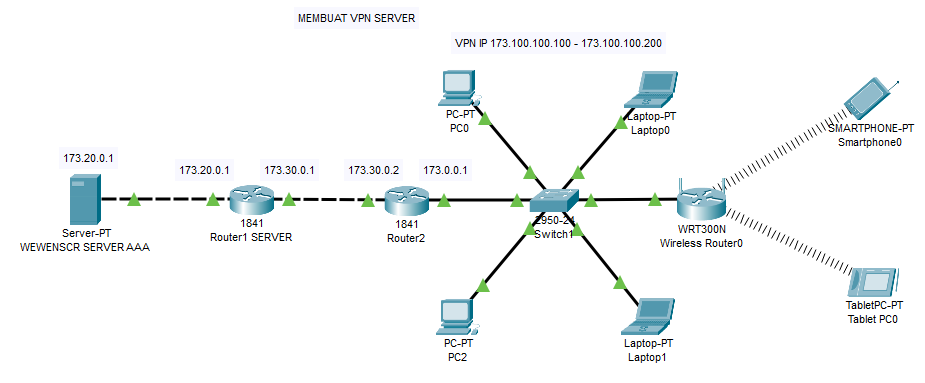
1. Buatlah topologi seperti gambar dibawah ini.

2. Dari gambar topologi kita menggunakan 
    1 server
    2 router 1841
    1 switch 2950-24
    2 PC
    2 Laptop
    1 Router WRT300N
    1 SmartPhone
    1 Tablet 
3. Klik server pilih config kemudian setting gantikan display name nya (terserah anda) kemudian isikan gateway nya setelah itu pilih FastEthernet0 kemudian isi IP dan Subnetmask. Ip server 173.20.0.1
4. Masih pada server pilih service pilih DHCP dan AAA kemudian kita setting.
5. Buat 5 Username dan pasword dengan format 
    Username : vpn1  pwd : vpn1
    Username : vpn2  pwd : vpn2
    Username : vpn3  pwd : vpn3
    Username : vpn4  pwd : vpn4
    Username : vpn5  pwd : vpn5
    Username : vpn6  pwd : vpn6

SETTING ROUTER

Untuk R1 VPN SERVER

router>en

router#conf t

router(config)#hostname R1

R1(config)#aaa new-model

R1(config)#aaa authentication login VPNAUTH group radius local

R1(config)#aaa authorization network VPNAUTH local

R1(config)#crypto isakmp policy 10

R1(config-isakmp)#encr aes 256

R1(config-isakmp)#authentication pre-share

R1(config-isakmp)#group 2

R1(config-isakmp)#exit


R1(config)#crypto isakmp client configuration group namamu

R1(config-isakmp-group)#key namamu

R1(config-isakmp-group)#pool VPNCLIENTS

R1(config-isakmp-group)#netmask 255.255.255.0

R1(config-isakmp-group)#exit


R1(config)#crypto ipsec transform-set mytrans esp-3des esp-sha-hmac

R1(config)#crypto dynamic-map mymap 10

R1(config-crypto-map)#set transform-set mytrans

R1(config-crypto-map)#reverse-route

R1(config-crypto-map)#exit


R1(config)#crypto map mymap client authentication list VPNAUTH

R1(config)#crypto map mymap isakmp authorization list VPNAUTH

R1(config)#crypto map mymap client configuration address respond

R1(config)#crypto map mymap 10 ipsec-isakmp dynamic mymap

R1(config)#ip ssh version 1

R1(config)#spanning-tree mode pvst 

R1(config)#int fa 0/0

R1(config-if)#ip add 173.30.0.1 255.255.255.0

R1(config-if)#duplex auto 

R1(config-if)#speed auto

R1(config-if)#crypto map mymap

R1(config-if)#no sh

R1(config-if)#ex


R1(config)#int fa 0/1

R1(config-if)#ip add 173.20.0.1 255.255.255.0  

R1(config-if)#duplex auto

R1(config-if)#speed auto

R1(config-if)#no sh

R1(config-if)#exit


R1(config)#int vlan1

R1(config-if)#no ip add

R1(config-if)#sh

R1(config-if)#ex


R1(config)#ip local pool VPNCLIENTS 173.100.100.100 173.100.100.200

R1(config)#class less

R1(config)#ip route 173.0.0.0 255.255.255.0 173.30.0.2

R1(config)#radius-server host 173.20.0.2 auth-port 1645 key cisco

R1(config)#exit

R1#


Jika sudah selesai mulai Ping ke amalat itu sendiri jika hasil nya Pentung, maka

sudah terhubung ke server,
Ingat ! selesai konfigurasi jangan lupa simpan konfigurasi dengan ketik perintah


r1#write memory


jika ingin melihat hasil konfigurasi , maka ketik perintah


R1#sh run

R1#ping 173.20.0.2

Type escape sequence to abort.

Sending 5, 100-byte ICMP Echos to 173.20.0.2, timeout is 2 seconds:

.!!!!

Success rate is 80 percent (4/5), round-trip min/avg/max = 0/0/1 ms

R1#


Untuk R2

router>en

router#conf t

router(config)#hostname R2

R2(config)#ip ssh version 1

R2(config)#spanning-tree mode pvst


R2(config)#int fa 0/0

R2(config-if)#ip add 173.30.0.2 255.255.255.0

R2(config-if)#duplex auto

R2(config-if)#speed auto

R2(config-if)#no sh

R2(config-if)#exit


R2(config)#int fa 0/1

R2(config-if)#ip add 173.0.0.1 255.255.255.0

R2(config-if)#duplex auto

R2(config-if)#speed auto

R2(config-if)#no sh

R2(config-if)#ex


R2(config)#int vlan 1

R2(config-if)#no ip add

R2(config-if)#sh

R2(config-if)#ex


R2(config)#class less

R2(config)#ip cef

R2(config)#ip route 173.20.0.0 255.255.255.0 173.30.0.1

R2(config)#ip route 173.100.100.0 255.255.255.0 173.30.0.1 

R2(config)#ex


Menghubungkan WRT300N

1. Klik WRT300N pilih menu GUI kemudian pilih setup

Isikan IP addres pada Internet Setup

Isikan Ip address pada Network Setup


2. Pilih Tab Wireless ganti nama SSID

Pilih tab wireless security
security mode : WPS2 Personal
Encryption : TKIP
Pashprase : 123456789


Menggubungkan Smartphone