IKLAN

Online Based Media Learning SMK Darul Ma'wa Plumpang

Konfigurasi Mikrotik Menggunakan Virtual Box

Langkah-Langkah konfigurasi Mikrotik :

Sistem Keamanan Jaringan Komputer

Keamanan jaringan adalah suatu cara atau suatu system yang digunakan untuk memberikan proteksi atau perlindungan pada suatu jaringan agar terhindar dari berbagai ancaman luar yang mampu merusak jaringan.

Setting VPN Menggunakan Paket Tracer

VPN adalah singkatan dari “Virtual Private Network”, merupakan suatu koneksi antara satu jaringan dengan jaringan lain secara pribadi melalui jaringan Internet (publik).

Softswitch

Softswitch adalah suatu alat yang mampu menghubungkan antara jaringan sirkuit dengan jaringan paket, termasuk di dalamnya adalah jaringan telpon tetap;(PSTN), internet yang berbasis IP, kabel TV dan juga jaringan seluler yang telah ada selama ini..

Konfigurasi VoIP dan Analog Phone

Konfigurasi VoIP dan Analog Phone Menggunakan 2 Router..

Kamis, 25 September 2025

Point to Point dan Point to Multipoint Pada Jaringan Wireless Mikrotik

Infrastruktur jaringan berbasis wireless / nirkabel saat ini telah banyak digunakan dan menjadi salah satu pilihan untuk mendistribusikan akses internet ke client. Jika dilihat dari segi pendistribusian akses ke client, maka jaringan wireless bisa dibedakan menjadi 2 (dua), yaitu point to point (PTP) dan point to multipoint (PTMP).

Penjelasan Point to Point (PTP)

Point to point adalah metode pendistribusian akses internet yang hanya melibatkan 2 site saja. Topologi point to point umumnya dipakai oleh ISP (Internet Service Provider) untuk mendistribusikan akses internet dari POP (Point of Presence) hanya ke satu pelanggan saja menggunakan radio wireless, syarat sebuah jaringan wireless dikatakan sebagai point to point adalah jika hanya terdapat 1 radio station saja yang terkoneksi ke access point.

Selain dipakai oleh ISP, metode pendistribusian akses internet secara point to point juga biasanya digunakan oleh sebuah perusahaan atau instansi untuk menghubungkan 2 kantor yang jaraknya cukup jauh dan tidak memungkinkan untuk dihubungkan menggunakan kabel (baik itu kabel UTP maupun Fiber Optic).

Kelebihan Point to Point (PTP)

  • Jaringan lebih stabil, hal ini karena access point hanya akan memancarkan sinyalnya ke satu station saja, sehingga throughput yang dihasilkan akan maksimal.

  • Bandwidth yang dialirkan melalui media wireless akan sepenuhnya diterima oleh satu station saja, karena alasan inilah mengapa point to point umumnya dipilih oleh ISP untuk menghandle customer dengan service dedicated.

  • Maintenance lebih mudah jika terjadi interferensi karena proses tuning channel tidak akan mengganggu link yang lain.

  • Cocok digunakan untuk kebutuhan jarak jauh karena umumnya antena yang dipakai yaitu tipe antena grid yang memiliki sudut pancaran lebih fokus ke satu titik saja.


Kekurangan Point to Point (PTP)

  • Biaya instalasi relatif lebih mahal karena radio access point hanya bisa dipakai oleh satu radio station (client) saja. Artinya, jika ada 10 client maka kita harus memasang 10 radio access point juga.

  • Semakin banyak radio access point yang dipasang pada sebuah POP, maka akan semakin tinggi potensi terjadinya interferensi (tabrakan frekuensi).

  • Point to point hanya bisa diterapkan pada jaringan radio wireless untuk menghubungkan antar site saja, tidak bisa dipakai untuk mengkoneksikan device end user langsung layaknya jaringan wifi.

Konfigurasi Mikrotik Server 

1. Login ke MAC Address Router  melalui Winbox.
2. Identitas Route:
System >> Identity >> Nama Kelompok>> Apply >> OK.

3. IP Address Router:
IP >> Address  

Static = + >> Address = IP ISP >> Interface = ether1 >> Apply >> OK.
Dynamic = DHCP Client >>  +  >> Interface = ether1 >> Appy >>OK.
+ >> Address = 192.168.10.1/24 >> Interface = ether2 >> Apply >> OK.
+ >> Address = 192.168.100.1/24 >> Interface = ether3 >> Apply >> OK.

4. DHCP SERVER:
IP > DHCP Server >> DHCP Setup >> DHCP Server Interface=Ether2 >> Next >> Next >> Next >>  Next 
IP > DHCP Server >> DHCP Setup >> DHCP Server Interface=Ether3 >> Next >> Next >> Next >>  Next 

5. IP DNS:
IP >> DNS >> Servers = 8.8.8.8 , 8.8.4.4 >> Allow Remote Request >> Apply >> OK.

6. IP Firewall:
IP >> Firewall >> tab NAT >> + >> Chain = srcnat >> Out. Interface = ether1 >> Action = Masquerade >> Apply >> OK.

7. IP Router Gateway:
IP >> Routes >>  + >> Gateway >> Gateway ISP >> Apply >> OK

8. Tes Koneksi:
Klik New Terminal >> Ketik ping goolge.com

Konfigurasi Point to Point:

Mode PTP Bridge: 

1. Buatlah sebuah interface bridge yang baru, berilah nama bridge1
Intreface >> + >> Bridge1 >> Apply >> OK

2. Masukkan ethernet ke dalam interface bridge
Bridge >> Tab Port >> +>> Interface=Ether1 >> Bridge=Bridge1 >> Apply >> OK
Bridge >> Tab Port >> +>> Interface=Wlan1 >> Bridge=Bridge1 >> Apply >> OK


3. Masukkan IP Address pada interface bridge1
IP >> Address >> + >> Address = 192.168.100.2/24 >> Interface = Brigde1 >> Apply >> OK

4. Seting DNS
IP  >> DNS >> Server=8.8.8.8/8.8.4.4 >> Centang Allow Remote Request >> Apply >> OK

5. Setting IP Route
IP >> Routes >> + >> Gateway = 192.168.100.1 >> Apply >> OK

6. Uji Koneksi
Lakukan Tes Ping melalui Terminal Mikrotik

7. Selanjutnya adalah setting wireless interface.
Wireless >> Double Click Wlan Interface >> Pilih Tab Wireless >> Mode=Brigde >> Band=5GHz-A/N >> Channel Width=20/24MHz Ce >> Frequency=5745 >> SSID=Nama_Kelompok >> Radio Name=SERVER TKJ >> Wireless Protocol=nstreme >> Frequency Mode=superchannel >> Country=no country set >> Instalation=outdoor >> Antena Gain=25 >> Apply >> OK

Mode PTP Station Bridge: 
1. Buatlah sebuah interface bridge yang baru, berilah nama bridge1
Intreface >> + >> Bridge1 >> Apply >> OK

2. Masukkan ethernet ke dalam interface bridge
Bridge >> Tab Port >> +>> Interface=Ether1 >> Bridge=Bridge1 >> Apply >> OK
Bridge >> Tab Port >> +>> Interface=Wlan1 >> Bridge=Bridge1 >> Apply >> OK


3. Masukkan IP Address pada interface Wlan 
P >> Address >> + >> Address = 192.168.100.3/24 >> Interface = Wlan1 >> Apply >> OK

4. Masuk ke menu Wireless
Wireless >> Mode=Station Bridge>>Band=5Ghz A/N >> Frequency=Auto >> Apply >> OK
Pilih Menu Scan Pilih Wireless Tujuan >> Connect

5. Seting DNS
IP  >> DNS >> Server=8.8.8.8/8.8.4.4 >> Centang Allow Remote Request >> Apply >> OK

6. Setting IP Route
IP >> Routes >> + >> Gateway = 192.168.100.1 >> Apply >> OK

7. Uji Koneksi
Lakukan Tes Ping melalui Terminal Mikrotik

Penjelasan Point to Multipoint (PTP)
Jika sebelumnya point to point hanya digunakan untuk menghubungkan satu access point ke satu station saja, maka point to multipoint merupakan kebalikannya, yaitu metode pendistribusian akses internet dari satu access point ke banyak radio station.

Penggunaan point to multipoint biasanya dipakai untuk menekan biaya, karena hanya dengan satu radio access point saja kita sudah bisa mengkoneksikan beberapa radio station sekaligus, antena yang dipakai biasanya antena yang memiliki sudut pancaran 45–180 derajat (antena sectoral) atau 360 derajat (antena omnidirectional).

Ilustrasi penggunaan topologi jaringan wireless dengan metode point to multipoint bisa sobat lihat pada gambar 2.0 di bawah ini.

Selain digunakan pada infrastruktur jaringan, metode point to multipoint juga biasa digunakan pada jaringan wifi, dimana pada jaringan wifi terdapat 1 access point yang digunakan untuk melayani banyak device end user sekaligus yang mana hal ini tidak bisa kita terapkan jika menggunakan point to point.

Sama halnya dengan point to point, penggunaan point to multipoint pun memiliki kelebihan dan kekurangannya sendiri.

Kelebihan Point to Multipoint (PTMP)

  • Hemat biaya, karena hanya dengan 1 radio access point kita sudah bisa menghubungkan banyak radio station sekaligus.

  • Point to multipoint bisa diimplementasikan pada jaringan wifi untuk mengakomodir kebutuhan internet secara langsung ke device end user.

Kekurangan Point to Multipoint (PTMP)

  • Kurang cocok dipakai untuk kebutuhan jarak jauh.

  • Susah maintenance jika terjadi interferensi di salah satu link, karena proses maintenance akan berimbas ke semua station yang terkoneksi ke access point yang sama.

  • Throughput yang dihasilkan kurang maksimal karena satu access point harus menangani banyak radio station sekaligus.

  • Bandwidth yang dialirkan akan terbagi-bagi tergantung banyaknya jumlah radio station yang terkoneksi.

Minggu, 21 September 2025

Konfigurasi Web Server

Keterangan :

>> Server generic

>> Switch 2950-24

>> PC generic

>> Kabel straight

Setting IP Address komputer server dengan masuk ke menu server, caranya klik icon server > Desktop > IP Configuration. Atur IP nya seperti gambar berikut.

setelah selesai memberikan IP server, selanjutnya kita akan membuat HTTP nya. masih di menu server, pilih services > HTTP seperti gambar berikut. pastikan HTTP dalam posisi On. untuk mengedit file HTTP nya klik di index.html.

setelah membuka index.html hapus semua HTML yang ada, kemudian kreasikan sendiri file HTML nya sesuai selera anda. contoh singkat seperti pada gambar berikut. Kemudian tutup jika sudah selesai.

1

2

3 Konfigurasi menu profil.html

<html>

<body>

<table>

<tbody>

<tr>

<td>Nama</td>

<td>:</td>

<td>WENDIK NUR PRIANTO</td>

</tr>

<tr>

<td>Alamat</td>

<td>:</td>

<td>PRAMBONWETAN</td>

</tr>

<tr>

<td>No Hp</td>

<td>:</td>

<td>085732420145</td>

</tr>

<tr>

<td>Hobby</td>

<td>:</td>

<td>Mendaki Gunung Melewati Lembah</td>

</tr>

</tbody>

</table>

<br>

<br>

<br><a href='index.html'>Back</a>

</body>

</html>


4. Konfigurasi menu kata-kata


<html>

<center><b><i>"SEBENARNYA JOMBLO ITU BUKAN KARENA TIDAK LAKU, TAPI HANYA SEKEDAR TIDAK ADA YANG MAU" </center></b></i>

<br>

<br>

<br>

<a href='index.html'>Back</a>

</html>


5. Konfigurasi menu galeri


<html>

<body>

<center><font size='+2' color='blue'>GALERI</font></center>

<p><a href='LL.jpg'><img src="/LL.jpg"/></a></p>

<p><a href='LL.jpg'><img src="/LL.jpg"/></a></p>

<br>

<br>

<br><a href='index.html'>Back</a>

</body>

</html>

Selanjutnya setting semua IP address pada PC Client yang terhubung dengan server, klik icon PC > Desktop > IP Configuration lalu setting seperti berikut PC0: 192.168.10.2, Laptop0: 192.168.10.3


Setelah selesai mengatur IP setiap PC, pastikan apakah PC dan dan server sudah terkoneksi dengan baik atau belum. Caranya dengan melakukan test ping dari  PC- client dengan server. Anda dapat melakukannya di command prompt PC > Desktop > Command Prompt.


Terakhir tes apakah web server berhasil atau tidak dengan cara klik pada PC client > Desktop > Web Browser kemudian  masukkan IP address komputer server, berikut hasilnya.


BAB I Mengkonfigurasi Control Panel Hosting ( Pengertian Hosting dan Control Panel )

Hosting adalah lokasi atau media untuk menyimpan data dalam bentuk tulisan, gambar atau video. 

Web hosting adalah suatu layanan bagi user yang berguna untuk menyimpan informasi, gambar, video dan beberapa konten lainnya yang akan diakses via website. 

Domain adalah alamat dari bangunan tersebut (website). Domain akan menuntun pengunjung untuk menuju ke sepetak tanah (hosting), yang sudah didirikan suatu bangunan (website). 

Hosting disediakan oleh suatu penyedia jasa layanan hosting seperti halnya DomaiNesia. Ada beberapa jenis layanan hosting yaitu Shared Hosting, Dedicated Hosting, VPS (Virtual Private Server) dan Colocation Server. Biasanya untuk website standar, hanya menggunakan Shared Hosting saja. Sedangkan domain biasanya berbentuk nama domain beserta ekstensinya. Misalnya websitesaya(dot)com, websitesaya(dot)id dan sebagainya. Ada beragam ekstensi domain seperti .COM, .ID, .SPACE, .NET

Cpanel adalah control panel server hosting yang berfungsi mengelola dan mengatur fitur – fitur pada server hosting dengan tampilan GUI (Graphical User Interface) yang menampilkan gambar, icon, dan tulisan.

Dengan adanya control panel ini pengguna hosting pemula pun dapat mengelola file websitenya dengan mudah.

Pada dasarnya ada banyak layanan penyedia Cpanel, anda bisa mempelajari perbandingan jenis – jenis cpanel.  Namun kali ini kami akan membahas 2 Cpanel yang paling banyak digunakan oleh banyak pengguna , baik pengguna personal maupun layanan hosting, yaitu    :

1. cPanel

cPanel

Cpanel merupakan control panel hosting buatan cpanel.net yang memiliki tampilan interface menarik, fitur yang lengkap dan pengguna paling banyak diantara control panel hosting yang lainnya.

Kelebihan Cpanel

  • Interface yang user friendly & mudah dipergunakan.
  • Fitur yang lengkap & mencakup kebutuhan pengguna hosting secara umum.
  • Panduan ,tutorial & dukungan komunitas yang mudah ditemui karena pengguannya yang banyak.

Kekurangan CPanel

  • Belum mendukung penggunaan di server Windows.

Cpanel cocok untuk …

  • Pengguna hosting pemula yang membutuhkan banyak dukungan informasi & panduan.
  • Pengguna hosting yang membutuhkan fleksibilitas perpindahan server yang mudah & Kompatibilitas dengan banyak layanan hosting.

2. Plesk

Plesk

Plesk merupakan control yang dapat berjalan pada sistem operasi Linux maupun Windows, suatu kelebihan yang memberikan nilai lebih dibandingkan dengan cPanel. Jika Anda pengguna Windows XP, maka Anda akan merasa familiar ketika menggunakan Plesk karena tampilan interface-nya memang mirip.

Kelebihan control panel Plesk

  • Interface yang user friendly dan mudah digunakan.
  • Fitur yang lengkap & mencakup kebutuhan pengguna hosting secara umum.
  • Dukungan Tutorial ,panduan dan komunitas yang cukup banyak meskipun tidak sebanyak Cpanel.
  • Mampu dipergunakan di server dengan sistem operasi Windows.

Kekurangan control panel Plesk

  • Karena popularitasnya yang masih kalah dengan Cpanel, masih cukup jarang layanan hosting yang menyediakan control panel dengan Plesk.

Control panel Plesk cocok untuk …

Anda yang ingin menggunakan hosting dengan server Windows

Tugas Pertemuan 1 Pengertian Hosting dan Control Panel  

Sabtu, 20 September 2025

KONFIGURASI VOIP 1 ROUTER


Router 2811
Switch 2960
IP Phone

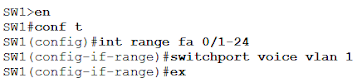
Konfigurasi pada SW1

Konfigurasi DHCP pada R1 :


option 150 maksudnya adalah ip TFTP Server, TFTP Server itu server yang menyimpan konfigurasi dalam hal ini yang menyman konfigurasi dial-number adalah R1 maka command nya option 150 ip 192.168.10.1, dengan 192.168.10.1 adalah IP R1

Konfigurasi IP Address pada R1 :
Konfigurasi Telphony Service pada R1 :
ip source address : perintah untuk membuat sumber telephony service
max-dn : maksimal dial number/nomor telepon nya
max-ephone: maksimal IP_Phone atau perangkat voip yang dapat didaftarkan
auto assign : command untuk memberikan dial-number secara automatis kepada IP_Phone atau perangkat VOIP lainya


Sabtu, 06 September 2025

Analisis Kebutuhan Telekomunikasi

Jaringan telekomunikasi merupakan jaringan yang menghubungkan perangkat-perangkat komunikasi dengan jarak tertentu. Perangkat teknologi telekomunikasi yang sering kita temukan dalam kehidupan sehari-hari di antaranya adalah handphone, TV, radio, dan lain-lain. Untuk dapat bekerja, teknologi-teknologi tersebut membutuhkan perangkat yang dapat menunjang jaringan telekomunikasi.:

Dalam membangun jaringan telekomunikasi, diperlukan beberapa kebutuhan. Untuk melakukan analisis kebutuhan telekomunikasi dalam jaringan, dibedakan menjadi tiga tahap, yaitu analisis dan peninjauan lapangan, analisis kebutuhan sumber daya, serta analisis kebutuhan perangkat. Ketiga tahap analisis kebutuhan telekomunikasi dalam jaringan itu dipengaruhi oleh beberapa faktor.

- Analisis dan Peninjauan Lapangan

Analisis dan peninjauan lapangan diperlukan sebelum sebuah jaringan telekomunikasi dibangun. Hal ini untuk menentukan kebutuhan telekomunikasi yang diperlukan di suatu daerah.

1. Kebutuhan Telekomunikasi dalam Jaringan

Kebutuhan telekomunikasi yang sering digunakan adalah internet dan telepon. Internet dan telepon keduanya berperan penting dalam dunia jaringan telekomunikasi.

a. Internet
Internet dikenal dengan Interconnected-Networking. Internet adalah jaringan atau sistem pada jaringan komputer yang sang terhubung dengan menggunakan Sistem Global Transmission

INTERNET Control Protocol/Internet Protocol Suite (TCP/IP) sebagai protokol pertukaran datanya (Packet Switching Communication Protocol). Internet merupakan jaringan komunikasi global terbuka yang menghubungkan jutaan jaringan komputer lain. Manfaat Internet dalam telekomunikasi terbagi atas berikut ini.
1) Internet sebagai media informasi, Internet dapat dimanfaatkan sebagai media penyimpan intormasi serta fasilitas mesin pencari yang dapat digunakan untuk memudahkan dalam pencarian informasi tertentu.
2) Internet sebagai alat komunikasi. Internet dapat mendukung seluruh kegiatan komunikasi interpersonal maupun komunikasi massa, misalnya akses berita, sosial media, dan sebagainya.
3) Internet sebagai sarana pendukung kegiatan pendidikan. Internet dapat membantu memperoleh materi pelajaran maupun buku elektronik secara online.
4) Internet sebagai sarana hiburan. Internet dapat digunakan untuk menikmati data yang bersifat menghibur serta dapat dijadikan sebagai sarana penyaluran ide kreatif.

b. Telepon
Telepon merupakan peralatan penerima getaran bunyi dari jarak jauh. Telepon merupakan alat komunikasi yang digunakan untuk menyampaikan pesan dalam bentuk suara. Telepon bekerja dengan menggunakan transmisi sinyal listrik dalam jaringan telepon sehingga pengguna dapat berkomunikasi dengan pengguna lain. Jaringan telepon merupakan bagian dari integral komunikasi komputer. Telepon sebagai alat komunikasi sudah digunakan oleh hampir seluruh orang di dunia. Biaya penggunaan telepon lebih murah jika dibandingkan dengan alat komunikasi lain.

Cara Melakukan Analisis dan Peninjauan Lapangan

Cara melakukan analisis dan peninjauan lapangan untuk mbangun suatu infrastruktur jaringan telekomunikasi vitu dengan melakukan tinjauan daerah yang akan dilalui oleh jaringan seperti medan area, jarak antarpengguna, dan sebagainya. Hal-hal tersebut sangat memengaruhi cara membangun jaringan, baik perangkat atau peralatan jaringan vang digunakan, sampai dengan kecepatan transfer pada jaringan yang akan dibangun.

Refleksi 1
Saat ini, internet semakin banyak digunakan. Pada tahun 1999, jumlah komputer yang terhubung dengan internet di seluruh dunia mencapai lebih dari 40 juta. Jumlah ini terus bertambah setiap harinya. Semakin berkembangnya internet berdampak pula pada jumlah situs web yang saat ini sudah mencapai jutaan. Situs situs tersebut memuat berbagai macam topik.Internet memiliki dampak positif maupun negatif. Bagaimana dampak positif dan negatif penggunaan internet?...

Refleksi 2
Kebutuhan telekomunikasi lain yang paling banyak digunakan selain internet adalah telepon. Telepon dapat digunakan untuk menyampaikan pesan suara. Berkomunikasi dengan telepon dapat dilakukan secara jarak jauh. Salah satu jenis telepon yang paling banyak digunakan saat ini adalah telepon genggam. Telepon genggam atau handphone merupakan media telekomunikasi dua arah untuk menyampaikan dan membalas informasi pada waktu bersamaan. Penggunaan handphone memiliki dampak positif dan negatif bagi penggunanya. Apa saja dampak positif dan negatif penggunaan handphone?....  


Selasa, 02 September 2025

Pengukuran jaringan kabel serat optik

Pengertian ::

Pengukuran adalah suatu kegiatan yang dilakukan untuk mengetahui nilai dari parameter suatu jaringan kabel dan atau perangkat akses fiber optik. 

  • Parameter pengukuran kabel fiber optik meliputi redaman, loss sambungan, jarak kabel, redaman end to end, power level, dan kontinuitas. 
  • Adapun pengukuran perangkat aktif akses fiber optik meliputi power transmit, power recieve, BER dan sensitivity. 
  • Peralatan yang digunakan untuk sarana kerja dan pengukuran kabel dan perangkat akses fiber optik diantaranya adalah: 
  1. OTDR (Optical Domain Reflecto Meter), yang mempunyai kemampuan pengukuran end to end pass through splitter. 
  2. Power Meter dengan mempunyai kemampuan pengukuran end to end pass-through splitter. 
  3. Visible Light Source untuk mengetahui kontinuitas (kelurusan) sambungan serat dan deteksi serat putus. 
  4. BER Meter yang mempunyai kemampuan pengukuran end to end pass-through splitter. 
  5. Variable Attenuator yang mempunyai pengukuran untuk dua arah.

Parameter yang diukur ::
Redaman. Pada sistem transmisi serat optik, cahaya yang merambat sepanjang serat optik akan mengalami peredaman, sehingga di ujung jauh (sisi penerima) kekuatan cahaya akan menjadi lemah. Redaman tersebut disebabkan antara lain oleh penyerapan bahan fiber sebagai media perantara, juga karena bending yang terjadi sepanjang serat. Redaman kabel biasanya dituliskan dalam dB/km. Sedangkan redaman total satuannya dB.

Loss sambungan. Sambungan merupakan salah satu faktor penting dalam jaringan kabel serat optik. Semakin besar nilai redaman sambungan akan semakin menambah nilai redaman secara total. Oleh sebab itu pada saat penyambungan harus diperhatikan nilai estimasi yang ditampilkan oleh alat sambung (splicer). Setelah kabel digelar, standar maksimum setiap sambungan adalah 0,15 dB (Lihat referensi Telkom).  
Panjang kabel. Panjang kabel sangat berbanding lurus dengan nilai redaman total. Semakin panjang kabel yang digelar, semakin besar nilai redaman. Saat ini untuk memenuhi persyaratan teknis, jarak yang diijinkan sekitar 17 km (Lihat referensi Telkom).
Redaman end to end. Redaman end to end adalah nilai redaman yang dihasilkan dari pengukuran jaringan secara keseluruhan. Nilai redaman total ini harus dibatasi sesuai dengan persyaratan teknis perangkat. Saat ini redaman maksimal untuk sebuah jaringan dari OLT ke ONT adalah 25 dB (Lihat referensi Telkom).
Power level. Power level atau level daya adalah besarnya daya yang dihasilkan oleh sumber optik, baik LED maupun LASER. Satuan level daya dalam sistem komunikasi serat optik (SKSO) adalah dBm (decibel miliwatt).
Kontinuitas. Kontinuitas menandakan kelurusan jaringan serat optik yang sudah mengalami beberapa kali penyambungan.