IKLAN

Online Based Media Learning SMK Darul Ma'wa Plumpang

Konfigurasi Mikrotik Menggunakan Virtual Box

Langkah-Langkah konfigurasi Mikrotik :

Sistem Keamanan Jaringan Komputer

Keamanan jaringan adalah suatu cara atau suatu system yang digunakan untuk memberikan proteksi atau perlindungan pada suatu jaringan agar terhindar dari berbagai ancaman luar yang mampu merusak jaringan.

Setting VPN Menggunakan Paket Tracer

VPN adalah singkatan dari “Virtual Private Network”, merupakan suatu koneksi antara satu jaringan dengan jaringan lain secara pribadi melalui jaringan Internet (publik).

Softswitch

Softswitch adalah suatu alat yang mampu menghubungkan antara jaringan sirkuit dengan jaringan paket, termasuk di dalamnya adalah jaringan telpon tetap;(PSTN), internet yang berbasis IP, kabel TV dan juga jaringan seluler yang telah ada selama ini..

Konfigurasi VoIP dan Analog Phone

Konfigurasi VoIP dan Analog Phone Menggunakan 2 Router..

Tampilkan postingan dengan label Cisco. Tampilkan semua postingan

Sabtu, 09 Mei 2026

OSPF ( Open Shortest Path First )

Mengenal apa itu OSPF

OSPF merupakan salah satu protokol routing yang menggunakan alogoritma Shortest Path First (SPF). OSPF Terbagi menjadi area - area dan autonomous systems (AS). Meminimalkan routing update traffic, sehingga menurunkan routing overhead. Allows scalability, Supports VLSM/CIDR, Unlimited hop count, Open Standard / multi-vendor deploymen.

Topologi
Buat topologi seperti berikut:


Konfigurasi Ip address
Router0

Router(config)#interface fa0/0
Router(config-if)#ip address 10.10.10.1 255.255.255.0
Router(config-if)#no shutdown
Router(config-if)#interface se0/0/0
Router(config-if)#ip address 10.20.30.1 255.255.255.252
Router(config-if)#no shutdown

Router1
Router(config)#interface se0/0/0
Router(config-if)#ip address 10.20.30.2 255.255.255.252
Router(config-if)#no shutdown
Router(config-if)#interface fa0/0
Router(config-if)#ip address 10.20.20.1 255.255.255.0
Router(config-if)#no shutdown
Router(config-if)#interface se0/0/0
Router(config-if)#ip address 10.20.30.13 255.255.255.252
Router(config-if)#no shutdown


Router2
Router(config)#interface se0/0/0
Router(config-if)#ip address 10.20.30.14 255.255.255.252
Router(config-if)#no shutdown
Router(config-if)#interface fa0/0
Router(config-if)#ip address 10.30.30.1 255.255.255.0
Router(config-if)#no shutdown

Konfigurasi PC
PC0
ip : 10.10.10.2
netmask : 255.255.255.0
gateway : 10.10.10.1
PC1
ip : 10.20.20.2
netmask : 255.255.255.0
gateway : 10.20.20.1
PC0
ip : 10.30.30.2
netmask : 255.255.255.0
gateway : 10.30.30.1


Konfigurasi Routing
Router0
Router(config)#router ospf 10
Router(config-router)#network 10.10.10.0 0.0.0.255 area 0
Router(config-router)#network 10.20.30.0 0.0.0.3 area 0

Router1
Router(config)#router ospf 10
Router(config-router)#network 10.20.30.0 0.0.0.3 area 0
Router(config-router)#network 10.20.20.0 0.0.0.255 area 0
Router(config-router)#network 10.20.30.12 0.0.0.3 area 0
Router2
Router(config)#router ospf 10
Router(config-router)#network 10.20.30.12 0.0.0.3 area 0
Router(config-router)#network 10.30.30.0 0.0.0.255 area 0
Verifikasi
Ping antara PC0 ke PC1
Ping antara PC1 ke PC2
Ping antara PC0 ke PC2

Status Route
Router#show ip route
Codes: C - connected, S - static, I - IGRP, R - RIP, M - mobile, B - BGP
D - EIGRP, EX - EIGRP external, O - OSPF, IA - OSPF inter area
N1 - OSPF NSSA external type 1, N2 - OSPF NSSA external type 2
E1 - OSPF external type 1, E2 - OSPF external type 2, E - EGP
i - IS-IS, L1 - IS-IS level-1, L2 - IS-IS level-2, ia - IS-IS inter area
* - candidate default, U - per-user static route, o - ODR
P - periodic downloaded static route

Gateway of last resort is not set

10.0.0.0/8 is variably subnetted, 5 subnets, 2 masks
O 10.10.10.0/24 [110/65] via 10.20.30.1, 00:05:53, Serial0/0/0
C 10.20.20.0/24 is directly connected, FastEthernet0/0
C 10.20.30.0/30 is directly connected, Serial0/0/0
C 10.20.30.12/30 is directly connected, Serial0/0/1
O 10.30.30.0/24 [110/65] via 10.20.30.14, 00:03:19, Serial0/0/1

Router#

C - Connected = routing yang otomatis ada ketika jaringan dihubungkan ke router.

O - OSPF = routing yang menggunakan protokol ospf 

Sabtu, 04 April 2026

RIP ( Routing Information Protokol )

Mengenal apa itu RIP

RIP atau Routing Information Protokol merupakan sebuah metode routing secara dinamik. Routing ini adalah salah satu yang tertua dari yang lain. Routing ini menggunakan protokol Distance-vector routing dimana menerapkan hop sebagai Matrik routing.

Topologi
Buat topologi seperti gambar dibawah ini.


Konfigurasi IP Address
R1

R1(config)#interface fa0/0
R1(config-if)#ip address 10.10.10.1 255.255.255.0
R1(config-if)#no shutdown
R1(config-if)#exit
R1(config)#interface se0/0/0
R1(config-if)#ip address 10.20.30.1 255.255.255.252
R1(config-if)#no shutdown

R2
R2(config)#interface se0/0/0
R2(config-if)#ip address 10.20.30.2 255.255.255.252
R2(config-if)#no shutdown
R2(config-if)#interface fa0/0
R2(config-if)#ip address 10.20.20.1 255.255.255.0
R2(config-if)#no shutdown
R2(config-if)#interface se0/0/1
R2(config-if)#ip address 10.20.30.5 255.255.255.252
R2(config-if)#no shutdown
R3
R3(config)#interface se0/0/0
R3(config-if)#ip address 10.20.30.6 255.255.255.252
R3(config-if)#no shutdown
R3(config-if)#interface fa0/0
R3(config-if)#ip address 10.30.30.1 255.255.255.0
R3(config-if)#no shutdown

Konfigurasi PC
PC0
address : 10.10.10.2
netmask : 255.255.255.0
gateway : 10.10.10.1
PC1
address : 10.20.20.2
netmask : 255.255.255.0
gateway : 10.20.20.1
PC2
address : 10.30.30.2
netmask : 255.255.255.0
gateway : 10.30.30.1
 
Konfigurasi Routing

R1
R1(config)#router rip
R1(config-router)#ver 2
R1(config-router)#network 10.10.10.0
R1(config-router)#network 10.20.30.0
R2
R2(config)#router rip
R2(config-router)#ver 2
R2(config-router)#network 10.20.30.0
R2(config-router)#network 10.20.20.0
R2(config-router)#network 10.20.30.4
  R3
R3(config)#router rip
R3(config-router)#ver 2
R3(config-router)#network 10.20.30.4
R3(config-router)#network 10.30.30.0

Verifikasi
Ping antara PC0 ke PC1
Ping antara PC1 ke PC2
Ping antara PC0 ke PC2

Status route
R1#show ip route
Codes: C - connected, S - static, I - IGRP, R - RIP, M - mobile, B - BGP
D - EIGRP, EX - EIGRP external, O - OSPF, IA - OSPF inter area
N1 - OSPF NSSA external type 1, N2 - OSPF NSSA external type 2
E1 - OSPF external type 1, E2 - OSPF external type 2, E - EGP
i - IS-IS, L1 - IS-IS level-1, L2 - IS-IS level-2, ia - IS-IS inter area
* - candidate default, U - per-user static route, o - ODR
P - periodic downloaded static route

Gateway of last resort is not set

10.0.0.0/8 is variably subnetted, 5 subnets, 2 masks
C 10.10.10.0/24 is directly connected, FastEthernet0/0
R 10.20.20.0/24 [120/1] via 10.20.30.2, 00:00:28, Serial0/0/0
C 10.20.30.0/30 is directly connected, Serial0/0/0
R 10.20.30.4/30 [120/1] via 10.20.30.2, 00:00:28, Serial0/0/0
R 10.30.30.0/24 [120/2] via 10.20.30.2, 00:00:28, Serial0/0/0

R1#
C - Connected = routing yang otomatis ada ketika jaringan dihubungkan ke router.
R - RIP = Routing dengan protokol RIP

Sabtu, 21 Januari 2023

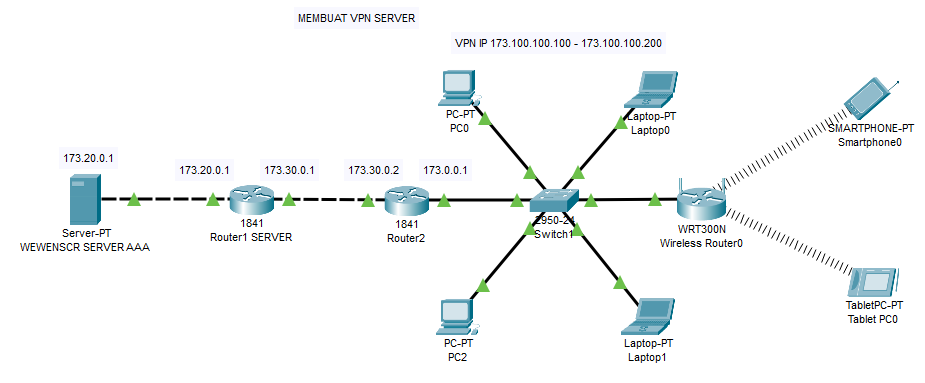
Konfigurasi VPN Server 3

1. Buatlah topologi seperti gambar dibawah ini.

2. Dari gambar topologi kita menggunakan 
    1 server
    2 router 1841
    1 switch 2950-24
    2 PC
    2 Laptop
    1 Router WRT300N
    1 SmartPhone
    1 Tablet 
3. Klik server pilih config kemudian setting gantikan display name nya (terserah anda) kemudian isikan gateway nya setelah itu pilih FastEthernet0 kemudian isi IP dan Subnetmask. Ip server 173.20.0.1
4. Masih pada server pilih service pilih DHCP dan AAA kemudian kita setting.
5. Buat 5 Username dan pasword dengan format 
    Username : vpn1  pwd : vpn1
    Username : vpn2  pwd : vpn2
    Username : vpn3  pwd : vpn3
    Username : vpn4  pwd : vpn4
    Username : vpn5  pwd : vpn5
    Username : vpn6  pwd : vpn6

SETTING ROUTER

Untuk R1 VPN SERVER

router>en

router#conf t

router(config)#hostname R1

R1(config)#aaa new-model

R1(config)#aaa authentication login VPNAUTH group radius local

R1(config)#aaa authorization network VPNAUTH local

R1(config)#crypto isakmp policy 10

R1(config-isakmp)#encr aes 256

R1(config-isakmp)#authentication pre-share

R1(config-isakmp)#group 2

R1(config-isakmp)#exit


R1(config)#crypto isakmp client configuration group namamu

R1(config-isakmp-group)#key namamu

R1(config-isakmp-group)#pool VPNCLIENTS

R1(config-isakmp-group)#netmask 255.255.255.0

R1(config-isakmp-group)#exit


R1(config)#crypto ipsec transform-set mytrans esp-3des esp-sha-hmac

R1(config)#crypto dynamic-map mymap 10

R1(config-crypto-map)#set transform-set mytrans

R1(config-crypto-map)#reverse-route

R1(config-crypto-map)#exit


R1(config)#crypto map mymap client authentication list VPNAUTH

R1(config)#crypto map mymap isakmp authorization list VPNAUTH

R1(config)#crypto map mymap client configuration address respond

R1(config)#crypto map mymap 10 ipsec-isakmp dynamic mymap

R1(config)#ip ssh version 1

R1(config)#spanning-tree mode pvst 

R1(config)#int fa 0/0

R1(config-if)#ip add 173.30.0.1 255.255.255.0

R1(config-if)#duplex auto 

R1(config-if)#speed auto

R1(config-if)#crypto map mymap

R1(config-if)#no sh

R1(config-if)#ex


R1(config)#int fa 0/1

R1(config-if)#ip add 173.20.0.1 255.255.255.0  

R1(config-if)#duplex auto

R1(config-if)#speed auto

R1(config-if)#no sh

R1(config-if)#exit


R1(config)#int vlan1

R1(config-if)#no ip add

R1(config-if)#sh

R1(config-if)#ex


R1(config)#ip local pool VPNCLIENTS 173.100.100.100 173.100.100.200

R1(config)#class less

R1(config)#ip route 173.0.0.0 255.255.255.0 173.30.0.2

R1(config)#radius-server host 173.20.0.2 auth-port 1645 key cisco

R1(config)#exit

R1#


Jika sudah selesai mulai Ping ke amalat itu sendiri jika hasil nya Pentung, maka

sudah terhubung ke server,
Ingat ! selesai konfigurasi jangan lupa simpan konfigurasi dengan ketik perintah


r1#write memory


jika ingin melihat hasil konfigurasi , maka ketik perintah


R1#sh run

R1#ping 173.20.0.2

Type escape sequence to abort.

Sending 5, 100-byte ICMP Echos to 173.20.0.2, timeout is 2 seconds:

.!!!!

Success rate is 80 percent (4/5), round-trip min/avg/max = 0/0/1 ms

R1#


Untuk R2

router>en

router#conf t

router(config)#hostname R2

R2(config)#ip ssh version 1

R2(config)#spanning-tree mode pvst


R2(config)#int fa 0/0

R2(config-if)#ip add 173.30.0.2 255.255.255.0

R2(config-if)#duplex auto

R2(config-if)#speed auto

R2(config-if)#no sh

R2(config-if)#exit


R2(config)#int fa 0/1

R2(config-if)#ip add 173.0.0.1 255.255.255.0

R2(config-if)#duplex auto

R2(config-if)#speed auto

R2(config-if)#no sh

R2(config-if)#ex


R2(config)#int vlan 1

R2(config-if)#no ip add

R2(config-if)#sh

R2(config-if)#ex


R2(config)#class less

R2(config)#ip cef

R2(config)#ip route 173.20.0.0 255.255.255.0 173.30.0.1

R2(config)#ip route 173.100.100.0 255.255.255.0 173.30.0.1 

R2(config)#ex


Menghubungkan WRT300N

1. Klik WRT300N pilih menu GUI kemudian pilih setup

Isikan IP addres pada Internet Setup

Isikan Ip address pada Network Setup


2. Pilih Tab Wireless ganti nama SSID

Pilih tab wireless security
security mode : WPS2 Personal
Encryption : TKIP
Pashprase : 123456789


Menggubungkan Smartphone


Selasa, 27 Juli 2021

Konfigurasi DHCP Relay

 Assalamualaikum Wr.Wb.

Heloo gaess kali ini saya akan menjelaskan sedikit tentang bagaimana caranya mengkonfigurasi DHCP Relay di Cisco Packet Tracer .DHCP Relay ini berfungsi untuk meneruskan service dari DHCP Server menuju ke client. Langsung saja kita lihat cara-caranya dibawah ini.

1. Pertama tama kita buat topologinya seperti dibawah ini.


2. Kemudian kita konfigurasi di Router1 dan kita masukkan IP Addressnya lalu kita no sh agar aktif.
It-ndeso merupakan nama pool nya saja. Bisa di isi nama apa aja. Default-router merupakan IP Gateway yang akan diberikan ke client. DNS-Server merupakan IP dns server jika ada.


3. Setelah itu kita konfigurasi di Routing2 dan kita masukkan IP Addressya dan DHCP Relay.


4. Sekarang liat pada Client apakah sudah mendapatkan IP Address atau belum.


Cukup sekian yang dapat saya sampaikan kurang lebihnya mohon maaf.
Wassalamualaikum Wr.Wb.

Konfigurasi Vlan Voice

 Assalamualaikum Wr.Wb.

Pada kali ini saya akan menjelaskan sedikit tentang bagaimana caranya mengkonfigurasi Vlan Voice di Cisco Packet Tracer. Langsung saja kita lihat dibawah ini sedikit penjelasan dan langkah-langkah nya.

1.1 Latar Belakang.
Pada kali ini terdapat kendala biaya dan waktu terhadap jarak. Jarak semakin jauh maka biaya dan pulsa yang dikeluarkan semakin besar. Perkembangan teknologi telekomunikasi juga pada perkembangan media komunikasi untuk data dan suara (voice) sehingga memunculkan Internet Telephony, VoIP.

1.2 Tujuan.

Tujuan penggunaan VoIP adalah untuk memaksimalkan penggunaan internet yang sudah ada dan menambah jangkauan telepon menjadi mendunia dengan biaya yang sangat terjangkau.

1.3 Pengertian.
Voice over Internet Protokol (VoIP), disebut juga IP Telephony, Internet Telephony, atau Digital Phone merupakan teknologi yang memanfaatkan teknologi internet untuk melakukan percakapan suara jarak jauh melalui media internet data suara dikonversi menjadi kode digital untuk kemudian diteruskan sebagai paket-paket data didalam jaringan, tidak melalui sirkuit analog telepon seperti biasanya.

1.4 Alat dan Bahan.
Adapun alat dan bahan  yang digunakan untuk konfigurasi VoIP, yaitu:

  • Cisco Packet Tracer, karena disini saya mengkonfigurasi melalui Cisco.
  • Laptop atau PC.
  • Di dalam Cisco kita membutuhkan 1 Router, 1 Switch, 4 IP Phone, dan 4 Laptop.


1.5 Tahap Pelaksanaan.
Langsung saja kita lihat dibawah ini langkah konfigurasi nya :

1. Langkah pertama adalah kita buat terlebih dahulu topologi seperti dibawah ini.


2. Selanjutnya kita pasang kabel power tiap IP Phone yang ada, agar IP Phone bisa menyala nantinya.


3. Setelah itu kita menuju Switch untuk membuat Vlan.
  • Vlan 10 : Untuk Vlan Data Komputer.
  • Vlan 20 : Untuk Vlan Voice IP Phone.
  • Vlan 30 : Untuk Native Vlan.


4. Kemudian kita menuju interface Fast Ethernet 0/1 yang akan menuju ke router yaitu untuk mengubah mode menjadi mode trunk.


5. Dan kita jangan lupa set Vlan pada interface yang akan menuju ke IP Phone, seperti gambar dibawah ini.


6. Setelah itu kita lanjut ke Router, disini kita akan set IP sub-interface yang nantinya akan dilewati Vlan, kita akan membuat sub-interface menggunakan line yang sama dengan perintah encapsulation.


7. Selanjutnya kita set DHCP Router untuk menyebar IP secara otomatis pada IP Phone dan komputer nantinya.
*NOTE*
  • IP excluded : Pengecualian IP. Jadi IP yang diisi di script ini tidak akan ikut kesebar DHCP nantinya.
  • IP DHCP pool : Kita akan membuat sebuah kolam IP Address, misalnya “IP DHCP pool Data” adalah kumpulan IP yang dibuat khusus untuk IP komputer nantinya. Dan “IP DHCP pool Voice” adalah kumpulan IP yang dibuat khusus untuk IP dari IP Phone nantinya.
  • Network : Kita set IP Network dari DHCP pool yang kita buat.
  • Default-Router : Kita set IP default dari DHCP pool yang kita buat.
  • Option 150 : Perintah ini digunakan untuk menentukan alamat IP dari Server TFTP untuk mengunduh file konfigurasi telepon.


8. Kemudian kita akan konfigurasi Telephony-Service.
  • max-dn : maksimal dial number/ nomor telepon nya.
  •  max-ephones : maksimal IP Phone atau perangkat VoIP yang dapat didaftarkan.
  •  ip source-address : perintah untuk membuat sumber telephony service.


9. Setelah itu kita akan konfigurasi dial number tiap IP Phone untuk nomor telepon, seperti gambar dibawah ini.


10. Dan jangan lupa kita aktifkan interface Fast Ethernet 0/0 karena default interface dalam keadaan mati.


11. Selanjutnya kita menuju konfigurasi tiap ephone untuk menambahkan tipe IP Phone dan button untuk memetakan konfigurasi layanan dari telephony-service untuk IP Phone.


12.  Jika semua konfigurasi sudah merasa benar, maka seharusnya hasil panggilan antar telepon akan terhubung seperti gambar berikut.


Cukup Sekian yang dapat saya sampaikan, kurang lebih nya mohon maaf.
Wassalamualaikum Wr.Wb.