Konfigurasi Mikrotik Menggunakan Virtual Box
Langkah-Langkah konfigurasi Mikrotik :
Sistem Keamanan Jaringan Komputer
Keamanan jaringan adalah suatu cara atau suatu system yang digunakan untuk memberikan proteksi atau perlindungan pada suatu jaringan agar terhindar dari berbagai ancaman luar yang mampu merusak jaringan.
Setting VPN Menggunakan Paket Tracer
VPN adalah singkatan dari “Virtual Private Network”, merupakan suatu koneksi antara satu jaringan dengan jaringan lain secara pribadi melalui jaringan Internet (publik).
Softswitch
Softswitch adalah suatu alat yang mampu menghubungkan antara jaringan sirkuit dengan jaringan paket, termasuk di dalamnya adalah jaringan telpon tetap;(PSTN), internet yang berbasis IP, kabel TV dan juga jaringan seluler yang telah ada selama ini..
Konfigurasi VoIP dan Analog Phone
Konfigurasi VoIP dan Analog Phone Menggunakan 2 Router..
Senin, 15 Februari 2021
Internet of Things [IoT] Home Gateway
Rabu, 18 November 2020
String Acak untuk Membuat Password yang Kuat di Excel
Formula CHAR adalah formula yang menghasilkan karakter dari angka-angka ASCII.
Untuk menghasilkan 4 karakter string (capital) yang acak, dapat dihasilkan dari formula berikut.
=CHAR(RANDBETWEEN(65,90))& CHAR(RANDBETWEEN(65,90)) &
CHAR(RANDBETWEEN(65,90)) & CHAR(RANDBETWEEN(65,90))
Untuk menghasilkan 4 angka string yang acak, dapat dihasilkan dari formula berikut.
=(RANDBETWEEN(65,90))& (RANDBETWEEN(65,90)) &
(RANDBETWEEN(65,90)) & (RANDBETWEEN(65,90))
Untuk menghasilkan 4 karakter string (small) yang acak, dapat dihasilkan dari formula berikut.
=CHAR(RANDBETWEEN(97,122))& CHAR(RANDBETWEEN(97,122)) &
CHAR(RANDBETWEEN(97,122)) & CHAR(RANDBETWEEN(97,122))
Untuk menghasilkan 6 karakter string (bebas) dan 2 angka, dapat dihasilkan dari formula berikut.
=CHAR(RANDBETWEEN(65,90))& CHAR(RANDBETWEEN(97,122)) &
CHAR(RANDBETWEEN(65,90)) & CHAR(RANDBETWEEN(97,122)) &
CHAR(RANDBETWEEN(65,90))& CHAR(RANDBETWEEN(97,122)) &
CHAR(RANDBETWEEN(48,57)) & CHAR(RANDBETWEEN(48,57))
Untuk menghasilkan 6 karakter string (bebas), 2 angka dan 2 simbol dapat dihasilkan dari formula berikut.
=CHAR(RANDBETWEEN(65,90))& CHAR(RANDBETWEEN(97,122)) &
CHAR(RANDBETWEEN(65,90)) & CHAR(RANDBETWEEN(97,122)) & CHAR(RANDBETWEEN(65,90))& CHAR(RANDBETWEEN(97,122)) &
CHAR(RANDBETWEEN(48,57)) & CHAR(RANDBETWEEN(33,47)) &
CHAR(RANDBETWEEN(48,57)) & CHAR(RANDBETWEEN(33,47))
Sabtu, 14 November 2020
BAB III Konfigurasi Ekstensi dan dial-plan Server Softswitch ( Konfigurasi dial-plan server softswitch )
Konfigurasi dial-plan server Softwitch
BAB III Konfigurasi Ekstensi dan dial-plan Server Softswitch ( Konfigurasi ekstensi server softswitch )
BAB II Prosedur Instalasi Server Softswitch berbasis SIP ( Instalasi Server Softswitch Berbasis SIP )
Langkah-langkahnya sebagai berikut :
1.Hidupkan mesin di VirtualBox
2.Lakukan login sebagai root
3.Lalu atur alamat Ip Address,gunakan perintah : nano /etc/network/interfaces
4.Lalu instalasi asterisk,gunakan perintah : apt-get install asterisk
5.Lakukan pengaturan pada ENUM.conf,SIP.conf, dan extensions.conf. gunakan perintah : nano /etc/asterisk/enum.conf.Pastikan bahwa data berikut sudah terdapat di dalam file :
search => e164.arpa
search => e.164.org
search => e164.id
6.kemudian lakukan pengaturan pada file sip.conf. gunakan perintah : nano /etc/asterisk/sip.conf
Disini kita tambahkan baris paling atas dengan :
[general]
port = 5060
bindaddr = 0.0.0.0
context = others
[101]
context=myphones
type=friend
username=102
secret=123
host=dynamic
dtmfmode=rfc2833
mailbox=102@myphones
[102]
context=myphones
type=friend
username=102
secret=123
host=dynamic
dtmfmode=rfc2833
mailbox=102@myphones
Keluar dan simpan dengan cara tekan “ctrl + X” kemudaian tekan “Y”
7.Lakukan pengaturan pada extensions.conf. gunakan perintah nano /etc/asterisk/extension.conf
[others]
[myphones]
exten =>101,1,Dial(SIP/${EXTEN},20,rt)
exten =>101,2,Hangup
exten =>102,1,Dial(SIP/${EXTEN},20,rt)
exten =>102,2,Hangup
BAB I Konfigurasi Ekstensi dan dial-plan Server VoIP( Konfigurasi Extension dan dial plan pada server VoIP )
Dial antar ekstensi pada IP-PBX
[voipkn] -->> seluruh dial plan di bawah ini hanya berlaku bagi context ‘voipkn’
exten =>101,1,Dial(SIP/101,20) -->> Dial ext 101 dengan protokol SIP, time out 20 detik
exten =>101,2,Hangup -->> setelah timeout dilakukan hangup
exten =>102,1,Dial(SIP/102,20)
exten =>102,2,Hangup
Senin, 09 November 2020
Konfigurasi IPPhone dan Analog Phone menggunakan 2 Router
Switch 2960
IP Phone
Konfigurasi pada SW1
SW1>en
SW1#conf t
SW1(config)#int range fa 0/1-24
SW1(config-if-range)#switchport voice vlan 1
SW1(config-if-range)#ex
Konfigurasi DHCP pada R1 :
R1>en
R1#conf t
R1(config)#ip dhcp pool voice
R1(dhcp-config)#network 192.168.50.0 255.255.255.0
R1(dhcp-config)#default-router 192.168.50.1
R1(dhcp-config)#option 150 ip 192.168.50.1
R1(dhcp-config)#ex
R1(config)#ip dhcp excluded-address 192.168.50.1
option 150 maksudnya adalah ip TFTP Server, TFTP Server itu server yang menyimpan konfigurasi dalam hal ini yang menyman konfigurasi dial-number adalah R1 maka command nya option 150 ip 192.168.10.1, dengan 192.168.10.1 adalah IP R1
Konfigurasi IP Address pada R1 :
R1(config)#int fa0/0
R1(config-if)#ip address 192.168.50.1 255.255.255.0
R1(config-if)#no sh
R1(config-if)#ex
Konfigurasi Telphony Service pada R1 :
R1(config)#telephony-service
R1(config-telephony)#max-ephone 4
R1(config-telephony)#max-dn 4
R1(config-telephony)#ip source-address 192.168.50.1 port 2000
R1(config-telephony)#auto assign 1 to 4
R1(config-telephony)#ex
R1(config)#ephone-dn 1
R1(config-ephone-dn)#number 5001
R1(config-ephone-dn)#ex
R1(config)#ephone-dn 2
R1(config-ephone-dn)#number 5002
R1(config-ephone-dn)#ex
R1(config-ephone-dn)#number 5003
R1(config-ephone-dn)#ex
R1(config-ephone-dn)#number 5004
R1(config-ephone-dn)#ex
ip source address : perintah untuk membuat sumber telephony service
max-dn : maksimal dial number/nomor telepon nya
max-ephone: maksimal IP_Phone atau perangkat voip yang dapat didaftarkan
auto assign : command untuk memberikan dial-number secara automatis kepada IP_Phone atau perangkat VOIP lainya
Konfigurasi pada SW2
SW2>en
SW2#conf t
SW2(config)#int range fa 0/1-24
SW2(config-if-range)#switchport voice vlan 1
SW2(config-if-range)#ex
Konfigurasi DHCP pada R2 :
R2>en
R2#conf t
R2(config)#ip dhcp pool voice
R2(dhcp-config)#network 192.168.60.0 255.255.255.0
R2(dhcp-config)#default-router 192.168.60.1
R2(dhcp-config)#option 150 ip 192.168.60.1
R2(dhcp-config)#ex
R2(config)#ip dhcp excluded-address 192.168.60.1
option 150 maksudnya adalah ip TFTP Server, TFTP Server itu server yang menyimpan konfigurasi dalam hal ini yang menyman konfigurasi dial-number adalah R2 maka command nya option 150 ip 192.168.20.1, dengan 192.168.20.1 adalah IP R2
Konfigurasi IP Address pada R2 :
R2(config)#int fa0/0
R2(config-if)#ip address 192.168.60.1 255.255.255.0
R2(config-if)#no sh
R2(config-if)#ex
Konfigurasi Telphony Service pada R2 :
R2(config)#telephony-service
R2(config-telephony)#max-ephone 4
R2(config-telephony)#max-dn 4
R2(config-telephony)#ip source-address 192.168.60.1 port 2000
R2(config-telephony)#auto assign 1 to 4
R2(config-telephony)#ex
R2(config)#ephone-dn 1
R2(config-ephone-dn)#number 6001
R2(config-ephone-dn)#ex
R2(config)#ephone-dn 2
R2(config-ephone-dn)#number 6002
R2(config-ephone-dn)#ex
R2(config-ephone-dn)#number 6003
R2(config-ephone-dn)#ex
ip source address : perintah untuk membuat sumber telephony service
max-dn : maksimal dial number/nomor telepon nya
max-ephone: maksimal IP_Phone atau perangkat voip yang dapat didaftarkan
auto assign : command untuk memberikan dial-number secara automatis kepada IP_Phone atau perangkat VOIP lainya
Menghubungkan R1 dan R2
Konfigurasi IP Address pada R1 :
R1(config)#int fa0/1
R1(config-if)#ip address 100.100.70.1 255.255.255.252
R1(config-if)#no sh
R1(config-if)#ex
Konfigurasi IP Address pada R2 :
R2(config)#int fa0/1
R2(config-if)#ip address 100.100.70.2 255.255.255.252
R2(config-if)#no sh
R2(config-if)#ex
Konfigurasi Dial-Peer pada R1 :
R1(config)#dial-peer voice 1 voip
R1(config-dial-peer)#session target ipv4:100.100.70.2
R1(config-dial-peer)#destination-pattern 6...
R1(config-dial-peer)#ex
Konfigurasi Dial-Peer pada R2 :
R2(config)#dial-peer voice 2 voip
R2(config-dial-peer)#session target ipv4:100.100.70.1
R2(config-dial-peer)#destination-pattern 5...
R2(config-dial-peer)#ex
Maksud dari perintah ini adalah jika ada IP_Phone dibawah router ini yang ingin dial dengan dial-number(nomor telepon) yang destination prefix nya 60.. maka akan diarahkan ke100.100.70.2, 60.. maksudnya adalah dial-number yang banyak nya 4 karakter yang karakter pertamanya angka 6, kenapa 4 karakter? karene 6 . . . ada 4 karakter karekter pertama nya 2 karakter kedua sampai ke 4 adalah ".", Jadi maksud dari perintah ini ada dial-number berapa aja yang penting depanya angka 2 gak peduli karakter ke 2-4 karena "." dan totalnya jumlah 4 karakter akan diarah kan ke 100.100.70.2
- Klik icon Home Voip lalu pilih tab config
- Masukkan IP dari Router ke kolom Server Address
- IP Phone
- Analog Phone
Sabtu, 18 Januari 2020
Konfigurasi Mikrotik Menggunakan Virtual Box
- Buka software VirtualBox
- Buat virtual mesin untuk mikrotik
- Klik baru pada virtualbox
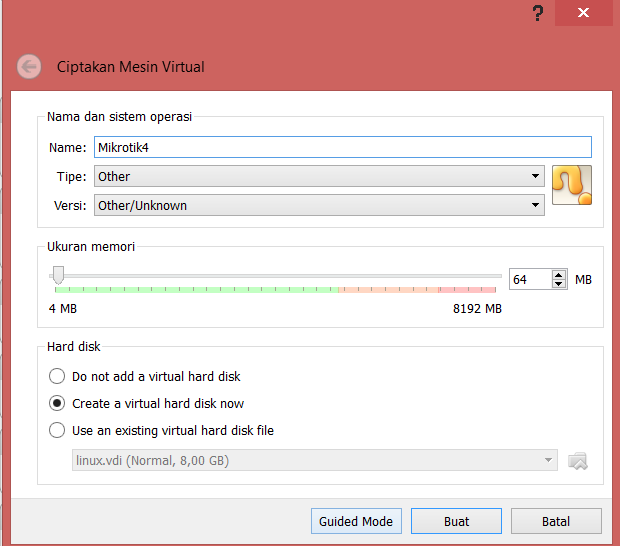
- Masukan Nama “Mikrotik” dengan tipe “Other” dan versi “Other/Unknown”
- Tentukan ukuran memori, disini kami menggunakan memori sebesar 64 mb
- Pada Hard Disk pilih “Create a Virtual Hardisk now
- Klik Buat
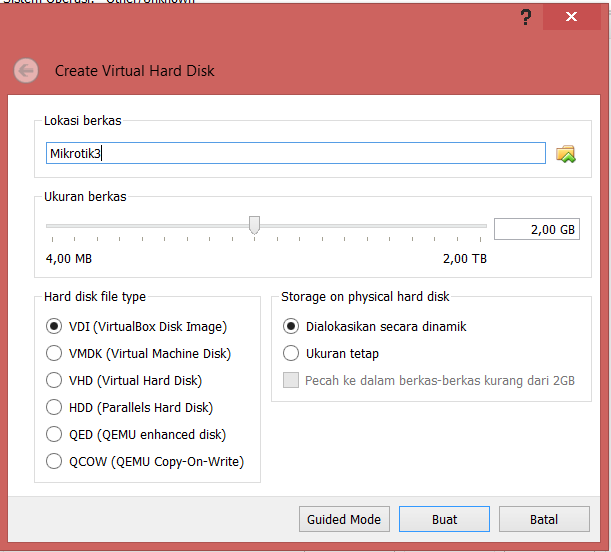
- Tentukan ukuran berkas
- Tentukan Tipe File Harddisk, disini kami menggunakan tipe “VDI”
- Instal mikrotik di VirtualBox
- Buka mesin virtual yang telah dibuat
- Masukan cd iso mikrotik
- Tunggu proses selesai
- Setelah selesai akan tampil seperti dibawah ini
- Tentukan paket yang ingin anda instal. Disini kami menekan tombol “A” di keyboard untuk memilih semua paket
- Tekan tombol “I” untuk menginstal paket yang anda pilih
- Tekan tombol “y” di keyboard untuk menghapus dan menginstal
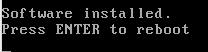
- Disini ada perintah menekan tombol “Enter” untuk me-reboot,
- klik pada perangkat
- klik pada optical drives
- unceklis pada perangkat yang anda piliih
- pilih paksa unmount
- lalu tekan enter
- mikrotik telah terinstal
- Setting jaringan mikrotik di virtual box
- Klik kanan pada mesin virtual mikrotik
- Pilih pengaturan
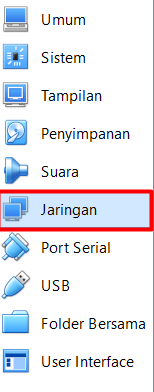
- Pilih jaringan
- Pada Adaptor 1 setting seperti dibawah ini
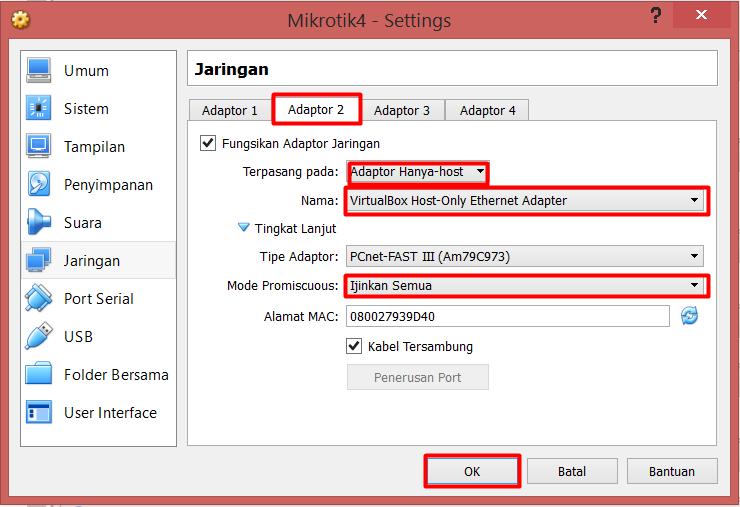
- Lalu pilih adaptor 2, dan setting seperti dibawah ini
- Klik ok
- Login Mikrotik dengan :
- Username : admin
- Password :
- Kita lihat interface yang terpasang di mikrotik dengan cara “Interface print” tekan “enter”
- Ganti nama interface nya seperti dibawah ini
- Cek lagi apakah nama interface telah terganti dengan perintah interface print
- Setelah itu, lihat ip address yang terpasang dengan perintah “ip address print” jika tampilan nya seperti dibawah, maka belum ada ip address pada mikrotik
- Beri ip address dengan perintah “ip address add address=(ip address yang diingikan) interface=(interface yang ditentukan)” seperti dibawah ini
- Cek lagi apakah ip address telah ditambahkan
- Tambahkan konfigurasi NAT dengan perintah “ip firewall nat add chain=srcnat out-interface=Public action=masquerade
- Beri ip pada windows asli dengan cara:
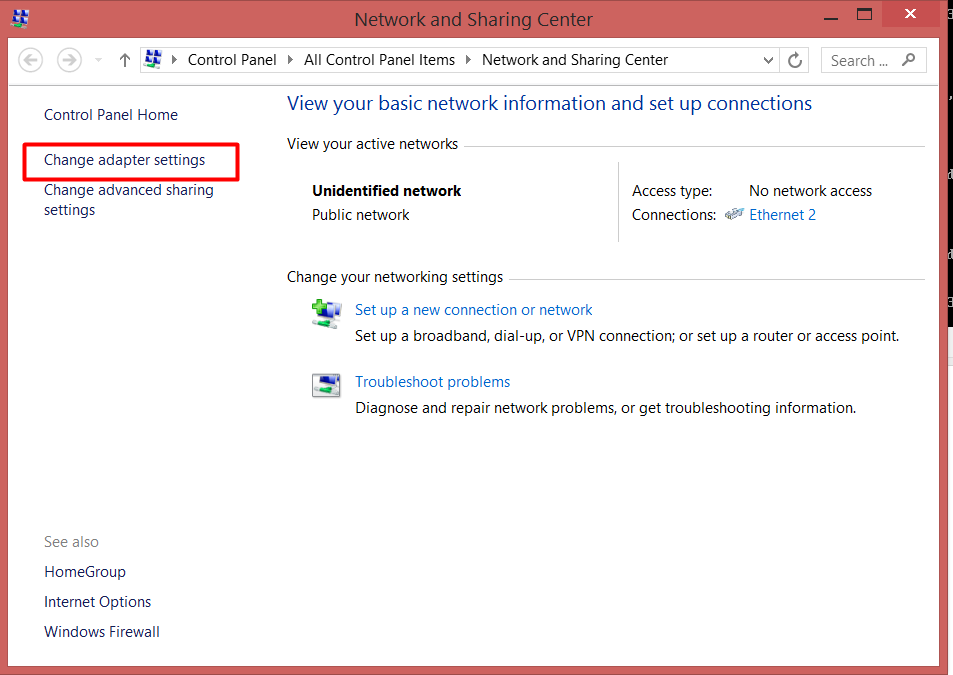
- Klik kanan pada network di taskbar lalu pilih “Open Network and Sharing Center”
- Pilih “change adaptor settings”
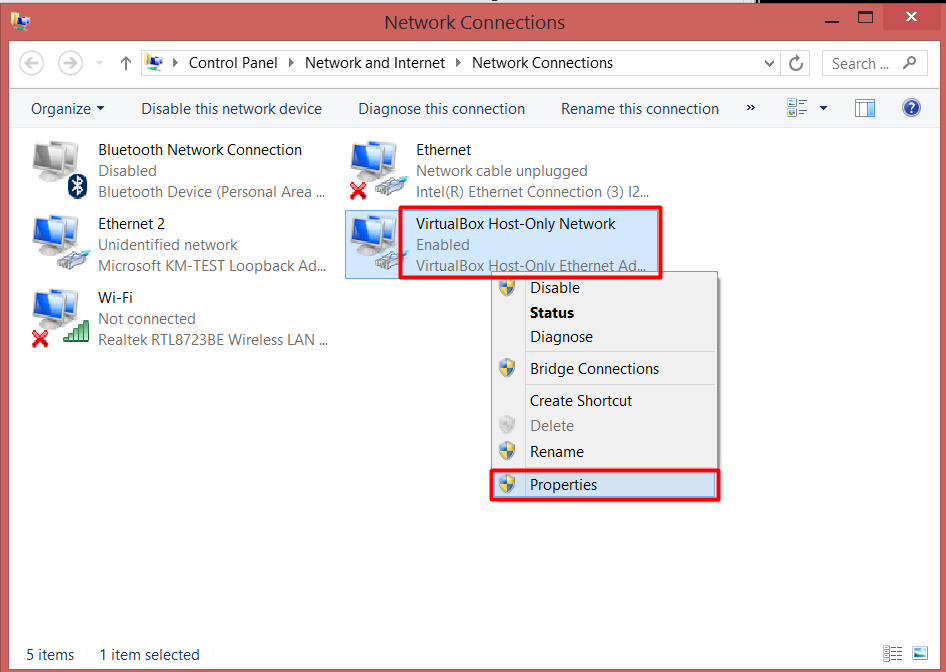
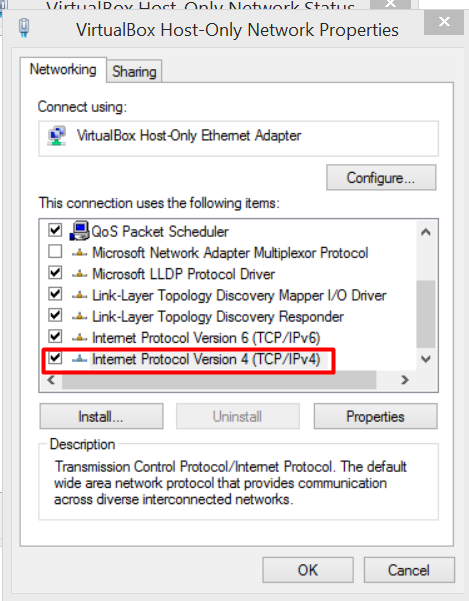
- Klik kanan pada “virtualbox host-only network” lalu klik properties
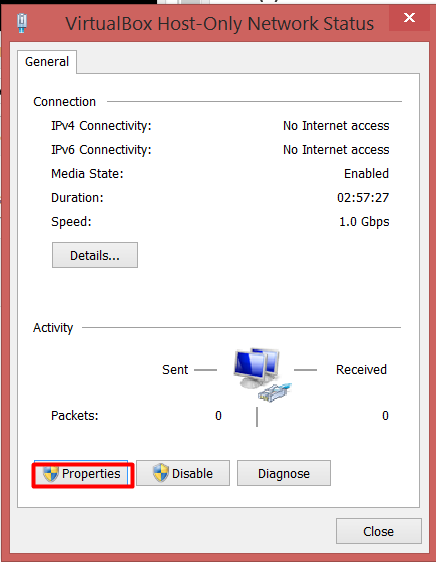
- Klik properties
- Klik pada Internet Protocol Version 4, lalu klik properties
- Masukan ip address dan subnet masuk yang sekelas dengan router localnya lalu masukan default gateway yaitu ip address milik router dan dns yaitu ip address public, lalu klik ok
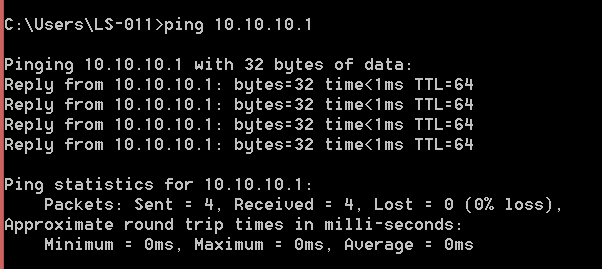
- Cek koneksi di virtual mesin mikrotik dengan cara “ping (ip address windows asli/client)”, jika berhasil tampilan nya akan seperti dibawah ini
- Cek koneksi pada windows asli atau client pada command prompt seperti dibawah ini