IKLAN

Online Based Media Learning SMK Darul Ma'wa Plumpang

Konfigurasi Mikrotik Menggunakan Virtual Box

Langkah-Langkah konfigurasi Mikrotik :

Sistem Keamanan Jaringan Komputer

Keamanan jaringan adalah suatu cara atau suatu system yang digunakan untuk memberikan proteksi atau perlindungan pada suatu jaringan agar terhindar dari berbagai ancaman luar yang mampu merusak jaringan.

Setting VPN Menggunakan Paket Tracer

VPN adalah singkatan dari “Virtual Private Network”, merupakan suatu koneksi antara satu jaringan dengan jaringan lain secara pribadi melalui jaringan Internet (publik).

Softswitch

Softswitch adalah suatu alat yang mampu menghubungkan antara jaringan sirkuit dengan jaringan paket, termasuk di dalamnya adalah jaringan telpon tetap;(PSTN), internet yang berbasis IP, kabel TV dan juga jaringan seluler yang telah ada selama ini..

Konfigurasi VoIP dan Analog Phone

Konfigurasi VoIP dan Analog Phone Menggunakan 2 Router..

Kamis, 13 November 2025

Peta Konsep : Instalasi Jaringan Kabel dan Nirkabel


1. Jaringan Kabel

  • Jenis Kabel

    • UTP (Unshielded Twisted Pair)

    • STP (Shielded Twisted Pair)

    • Coaxial

    • Fiber Optik

  • Kelebihan

    • Stabil, tahan interferensi, kecepatan tinggi

  • Kekurangan

    • Pemasangan rumit, mobilitas rendah

  • Topologi

    • Star, Bus, Ring


2. Jaringan Nirkabel (Wireless)

  • Jenis Jaringan

    • WLAN (Wi-Fi)

    • WPAN (Bluetooth)

    • WWAN (Seluler/Hotspot)

  • Perangkat Utama

    • Access Point

    • Wireless Router

    • Antena

  • Kelebihan

    • Mobilitas tinggi, instalasi mudah

  • Kekurangan

    • Rentan gangguan sinyal, keamanan data


3. Peralatan Pendukung

  • Crimping Tool

  • LAN Tester

  • RJ-45 Connector

  • Switch / Hub

  • Router

  • Modem

  • Obeng, tang potong, label kabel


4. Pemasangan

  • Tahapan

    • Perencanaan topologi

    • Penarikan kabel / penempatan AP

    • Pemasangan konektor

    • Konfigurasi perangkat jaringan

    • Pengujian koneksi

  • Standar

    • Mengacu pada TIA/EIA-568


5. Pengukuran

  • Alat Ukur

    • LAN Tester

    • Cable Certifier

    • Wi-Fi Analyzer

  • Parameter

    • Kecepatan transfer

    • Konektivitas

    • SNR (Signal to Noise Ratio)

    • Latency


6. Perawatan

  • Pemeriksaan rutin koneksi dan kabel

  • Membersihkan perangkat jaringan

  • Pembaruan firmware/router

  • Mengganti kabel rusak

  • Backup konfigurasi jaringan

Konfigurasi IPPhone dengan IP Communicator


Router 2811
Switch 2960
IP Phone
PC PT


Konfigurasi pada SW1


SW1>en
SW1#conf t
SW1(config)#int range fa 0/1-24
SW1(config-if-range)#switchport voice vlan 1
SW1(config-if-range)#ex


Konfigurasi DHCP pada R1 :

R1>en
R1#conf t
R1(config)#ip dhcp pool voice
R1(dhcp-config)#network 192.168.100.0 255.255.255.0
R1(dhcp-config)#default-router 192.168.100.1
R1(dhcp-config)#option 150 ip 192.168.100.1
R1(dhcp-config)#ex
R1(config)#ip dhcp excluded-address 192.168.100.1


option 150 maksudnya adalah ip TFTP Server, TFTP Server itu server yang menyimpan konfigurasi dalam hal ini yang menyman konfigurasi dial-number adalah R1 maka command nya option 150 ip 192.168.10.1, dengan 192.168.10.1 adalah IP R1

Konfigurasi IP Address pada R1 :

R1(config)#int fa0/0
R1(config-if)#ip address 192.168.100.1 255.255.255.0
R1(config-if)#no sh
R1(config-if)#ex


Konfigurasi Telphony Service pada R1 :

R1(config)#telephony-service
R1(config-telephony)#max-ephone 4
R1(config-telephony)#max-dn 4
R1(config-telephony)#ip source-address 192.168.100.1 port 2000
R1(config-telephony)#auto assign 1 to 4
R1(config-telephony)#ex
R1(config)#ephone-dn 1
R1(config-ephone-dn)#number 10011
R1(config-ephone-dn)#ex
R1(config)#ephone-dn 2
R1(config-ephone-dn)#number 10022
R1(config-ephone-dn)#ex
R1(config)#ephone-dn 3
R1(config-ephone-dn)#number 10033
R1(config-ephone-dn)#ex
R1(config)#ephone-dn 4
R1(config-ephone-dn)#number 10044
R1(config-ephone-dn)#ex

ip source address : perintah untuk membuat sumber telephony service
max-dn : maksimal dial number/nomor telepon nya
max-ephone: maksimal IP_Phone atau perangkat voip yang dapat didaftarkan
auto assign : command untuk memberikan dial-number secara automatis kepada IP_Phone atau perangkat VOIP lainya


Konfigurasi pada SW2

SW2>en
SW2#conf t
SW2(config)#int range fa 0/1-24
SW2(config-if-range)#switchport voice vlan 1
SW2(config-if-range)#ex


Konfigurasi DHCP pada R2 :

R2>en
R2#conf t
R2(config)#ip dhcp pool voice
R2(dhcp-config)#network 192.168.200.0 255.255.255.0
R2(dhcp-config)#default-router 192.168.200.1
R2(dhcp-config)#option 150 ip 192.168.200.1
R2(dhcp-config)#ex
R2(config)#ip dhcp excluded-address 192.168.200.1


option 150 maksudnya adalah ip TFTP Server, TFTP Server itu server yang menyimpan konfigurasi dalam hal ini yang menyman konfigurasi dial-number adalah R2 maka command nya option 150 ip 192.168.20.1, dengan 192.168.20.1 adalah IP R2

Konfigurasi IP Address pada R2 :

R2(config)#int fa0/0
R2(config-if)#ip address 192.168.200.1 255.255.255.0
R2(config-if)#no sh
R2(config-if)#ex


Konfigurasi Telphony Service pada R2 :

R2(config)#telephony-service
R2(config-telephony)#max-ephone 4
R2(config-telephony)#max-dn 4
R2(config-telephony)#ip source-address 192.168.200.1 port 2000
R2(config-telephony)#auto assign 1 to 4
R2(config-telephony)#ex
R2(config)#ephone-dn 1
R2(config-ephone-dn)#number 20011
R2(config-ephone-dn)#ex
R2(config)#ephone-dn 2
R2(config-ephone-dn)#number 20022
R2(config-ephone-dn)#ex
R2(config)#ephone-dn 3
R2(config-ephone-dn)#number 20033
R2(config-ephone-dn)#ex
R2(config)#ephone-dn 4
R2(config-ephone-dn)#number 20044
R2(config-ephone-dn)#ex

ip source address : perintah untuk membuat sumber telephony service
max-dn : maksimal dial number/nomor telepon nya
max-ephone: maksimal IP_Phone atau perangkat voip yang dapat didaftarkan
auto assign : command untuk memberikan dial-number secara automatis kepada IP_Phone atau perangkat VOIP lainya

Menghubungkan R1 dan R2

Konfigurasi IP Address pada R1 :
R1(config)#int fa0/1
R1(config-if)#ip address 100.100.10.1 255.255.255.252
R1(config-if)#no sh
R1(config-if)#ex


Konfigurasi IP Address pada R2 :

R2(config)#int fa0/1
R2(config-if)#ip address 100.100.10.2 255.255.255.252
R2(config-if)#no sh
R2(config-if)#ex


Konfigurasi Dial-Peer pada R1 :

R1(config)#dial-peer voice 1 voip
R1(config-dial-peer)#session target ipv4:100.100.10.2
R1(config-dial-peer)#destination-pattern 2....
R1(config-dial-peer)#ex


Konfigurasi Dial-Peer pada R2 :

R2(config)#dial-peer voice 2 voip
R2(config-dial-peer)#session target ipv4:100.100.10.1
R2(config-dial-peer)#destination-pattern 1....
R2(config-dial-peer)#ex


Maksud dari perintah ini adalah jika ada IP_Phone dibawah router ini yang ingin dial dengan dial-number(nomor telepon) yang destination prefix nya 20.. maka akan diarahkan ke100.100.10.2, 20.. maksudnya adalah dial-number yang banyak nya 4 karakter yang karakter pertamanya angka 2, kenapa 4 karakter? karene 2 . . . ada 4 karakter karekter pertama nya 2 karakter kedua sampai ke 4 adalah ".", Jadi maksud dari perintah ini ada dial-number berapa aja yang penting depanya angka 2 gak peduli karakter ke 2-4 karena "." dan totalnya jumlah 4 karakter akan diarah kan ke 100.100.10.2

Konfigurasi IP Communicator

Klik PC
Pilih Tab Dekstop


Setting IP Configuration Menjadi DHCP maka akan mendapatkan IP secara Otomatis dari Server VoIP


Klik Cisco IP Communicator


Jika berhasil maka akan muncul dial number pada IP Communicator


FINISH


Konfigurasi DNS Server dan Web Server


Berikut tabel penjelasan masing-masing perangkat yang digunakan.

             5    Laptop                                                 Generic               Fastethernet 0/0                  192.168.10.3

Cara untuk menghubungkan dengan media kabel adalah sebagai berikut :
  1. Dari server0 dan server1 ke switch menggunakan kabel Straight
  2. Dari switch ke router0 menggunakan kabel straight
  3. Dari router0 ke switch menggunakan kabel straight
  4. Dari switch ke PC0 menggunakan kabel straight.

Konfigurasi DNS dan HTTP Server di Cisco Packet Tracer 

Cara Konfigurasi DNS Server maupun HTTP Server Secara Terpisah Melalui Router di Cisco Packet Tracer, terbagi menjadi 3 bagian dalam pengerjaannya diantaranya :

  1. Pengaturan Router

Pengaturan Router dilakukan agar antara server dengan PC klien dapat terhubung, walaupun diantara keduanya menggunakan IP network yang berbeda. Berikut langkah-langkah untuk pengaturan router :

- Buka aplikasi Cisco Packet Tracer

- Klik Router0 dan pilih Tab CLI, kemudian ketikan script di bawah ini :

Router>enable 
Router#configur terminal 
Router(config)#interface GigabitEthernet 0/0 
Router(config-if)#ip address 10.10.10.1 255.0.0.0 
Router(config-if)#no shutdown 
Router(config-if)#exit 
Router(config)#interface GigabitEthernet 0/1 
Router(config-if)#ip address 192.168.10.1 255.255.255.0 
Router(config-if)#no shutdown

Konfigurasi Router


  1. Pengaturan Server DNS dan HTTP

Pengaturan Router sudah dilakukan, tahapan berikutnya adalah melakukan pengaturan pada DNS Server dan Web Server. Kita akan coba untuk mengatur DNS server telebih dahulu.
Masuk ke Tab Dekstop, Klik IP Configuration perhatikan gambar di bawah ini
Masukan IP address 10.10.10.2, Subnet Mask 255.0.0.0, Gateway : 10.10.10.1 (di arahkan ke IP Router) 
 
Konfigurasi IP DNS Server
 
Klik Tab Service, Klik Menu DNS, kemudian Klik On, masukan nama domain contoh disitu saya masukan www.buatkuingat.com, ketikan IP address IP DNS server 10.10.10.3 kemudian terakhir klik Add


Selanjutnya ke pengaturan Web Server masuk ke Tab Dekstop, Klik IP Configuration masukan IP address 10.10.10.3, Netmask 255.0.0.0, Gateway 10.10.10.1 dan DNS Server 10.10.10.2 (IP DNS Server).
 
Konfigurasi IP Web Server
 
Dilanjutkan untuk pengaturan Web server Klik Tab Service kemudian pilih HTTP, HTTP dan HTTPS harus On. Dilanjutkan dengan melakukan pengedikan pada file index.html

Konfigurasi Web Server di Cisco Packet Tracer

1. Mengedit file index.html adalah bagian opsional, kalaupun tidak di edit tidak menjadi masalah. Namun disini saya coba berikan cara membuat file html. Klik edit pada file index,html kemudian bila sudah klik Save. Ketikan skript berikut :


2. Membuat profile.html. Klik New File kemudian File Name di isi dengan nama profil.html. Ketikan skript berikut :


bila sudah klik Save


3. Membuat kata-kata.html. Klik New File kemudian File Name di isi dengan nama kata-kata.html. Ketikan skript berikut :


bila sudah klik Save

4. Membuat image.html. Klik New File kemudian File Name di isi dengan nama image.html. Ketikan skript berikut :


bila sudah klik Save

  1. Pengaturan PC Klien 

Setelah pelakukan pengaturan pada DNS Server dan Web Server, tibalah untuk melakukan pengecekan pada PC klien. 
Klik PC0 kemudian Pilih Tab IP Configuration kemudian isikan IP sesuai yang diberikan router 

PC :
Ip Address : 192.168.10.2
Subnetmask : 255.255.255.0
Gateway : 192.168.10.1
DNS Server : 10.10.10.2

Laptop : 

Ip Address : 192.168.10.3
Subnetmask : 255.255.255.0
Gateway : 192.168.10.1
DNS Server : 10.10.10.2


Klik PC0 kemudian Pilih Tab Dekstop kemudian klik Web Browser.

Ketikan pada address bar : https://www.wewensitecom. Bila berhasil maka tampilannya seperti pada gambar di bawah ini. 


Sabtu, 08 November 2025

1. Koneksi Jaringan Nirkabel

Koneksi jaringan nirkabel (wireless connection) terbagi menjadi 2 tipe utama, yaitu:

🌐 1. Ad-Hoc (Peer-to-Peer)

🔸 Pengertian:

Jenis koneksi langsung antar perangkat tanpa menggunakan access point atau router.
Setiap perangkat berfungsi sebagai pengirim dan penerima data secara langsung.

🔸 Ciri-ciri:

  • Tidak membutuhkan router atau access point.

  • Jaringan bersifat sementara (sementara dibentuk dan mudah dibubarkan).

  • Cakupan sinyal terbatas.

  • Biasanya digunakan untuk berbagi file antar laptop atau game lokal (LAN game).

🔸 Contoh:

  • Dua laptop saling terhubung lewat fitur “Create Ad-Hoc Network”.

  • Transfer file langsung antar perangkat melalui Wi-Fi Direct.


🏢 2. Infrastruktur (Infrastructure Mode)

🔸 Pengertian:

Jenis koneksi yang menggunakan access point (AP) atau router sebagai pusat jaringan.
Semua perangkat terhubung ke AP agar dapat berkomunikasi satu sama lain dan ke internet.

🔸 Ciri-ciri:

  • Memerlukan access point atau router Wi-Fi.

  • Cakupan sinyal lebih luas dan stabil.

  • Dapat menghubungkan banyak perangkat sekaligus.

  • Umumnya digunakan di kantor, sekolah, rumah, dan kampus.

🔸 Contoh:

  • Laptop dan smartphone terhubung ke Wi-Fi sekolah.

  • Jaringan Wi-Fi di rumah dengan router dan modem internet.

3. Instalasi Jaringan Kabel dan Nirkabel

1. Instalasi Jaringan Kabel 

Instalasi jaringan kabel adalah proses membangun dan menghubungkan perangkat komputer menggunakan media kabel agar dapat berkomunikasi dan bertukar data dalam satu jaringan. Proses ini memerlukan perencanaan, pemasangan, dan pengujian agar jaringan berfungsi dengan baik, stabil, dan aman.

Berikut penjelasan lengkapnya 👇


⚙️ 1. Perencanaan Instalasi Jaringan

Langkah pertama sebelum pemasangan fisik.

a. Identifikasi kebutuhan:

  • Jumlah komputer dan perangkat jaringan (printer, server, dll.)

  • Lokasi tiap perangkat dan jarak antar titik.

  • Kecepatan dan jenis kabel (Cat5e, Cat6, atau fiber).

b. Gambar rancangan (topologi jaringan):

  • Umumnya menggunakan topologi star, dengan switch sebagai pusat.

  • Tentukan posisi switch, router, patch panel, dan jalur kabel.


🧰 2. Persiapan Alat dan Bahan

🔧 Alat:

  • Crimping tool

  • LAN tester

🧩 Bahan:

  • Kabel UTP/STP

  • Konektor RJ-45


🔌 3. Proses Instalasi

a. Penarikan Kabel

  • Tarik kabel dari patch panel atau switch ke setiap titik perangkat.

  • Gunakan ducting atau pipa conduit agar rapi dan aman.

  • Hindari kabel sejajar dengan kabel listrik untuk mencegah interferensi.

b. Pemasangan Konektor RJ-45

  • Potong ujung kabel ± 2 cm.

  • Urutkan kabel sesuai standar warna T568A atau T568B.

  • Jepit konektor menggunakan crimping tool.

📘 Urutan warna T568B:

  1. Putih Oranye

  2. Oranye

  3. Putih Hijau

  4. Biru

  5. Putih Biru

  6. Hijau

  7. Putih Coklat

  8. Coklat

c. Uji Koneksi

  • Gunakan LAN tester untuk memastikan koneksi setiap pin tersambung sempurna.

  • Pastikan lampu indikator pada switch menyala ketika perangkat terhubung.


🖥️ 4. Konfigurasi Jaringan

  • Atur IP address di setiap komputer.

  • Pastikan semua komputer berada pada subnet yang sama.

  • Uji koneksi dengan perintah ping antar perangkat.


🔍 5. Pengujian dan Dokumentasi

  • Lakukan uji kecepatan dan stabilitas jaringan.

  • Dokumentasikan jalur kabel, IP address, dan perangkat yang digunakan.

  • Beri label pada setiap kabel di patch panel dan outlet agar mudah perawatan.


✅ 6. Hasil Akhir

Jaringan kabel yang baik memiliki:

  • Koneksi stabil dan cepat

  • Kabel rapi dan terlabel

  • Mudah dalam perawatan dan pengembangan


2. Instalasi Jaringan Nirkabel

Instalasi jaringan nirkabel (wireless network) adalah proses membangun sistem jaringan komputer tanpa menggunakan kabel fisik, melainkan dengan gelombang radio (Wi-Fi) untuk menghubungkan perangkat seperti komputer, laptop, smartphone, dan printer.

Berikut penjelasan langkah-langkah lengkap instalasinya 👇


⚙️ 1. Perencanaan Instalasi

a. Identifikasi kebutuhan:

  • Tentukan area cakupan sinyal Wi-Fi.

  • Hitung jumlah perangkat yang akan terhubung.

  • Pilih standar Wi-Fi (misalnya: IEEE 802.11ac, 802.11ax).

b. Desain jaringan:

  • Tentukan lokasi router dan access point (AP) agar sinyal merata.

  • Hindari penghalang seperti dinding tebal atau logam.


🧰 2. Persiapan Alat dan Bahan

🔧 Alat:

  • Laptop/PC konfigurasi

🧩 Bahan:

  • Wireless Router

  • Access Point (AP) (jika area luas)

  • Repeater / Extender (opsional untuk memperluas jangkauan)

  • Kabel UTP (jika router dihubungkan ke modem atau switch)


📡 3. Proses Instalasi

a. Pemasangan Perangkat

  • Pasang router di tempat tinggi dan tengah ruangan.

  • Sambungkan router ke modem atau switch utama menggunakan kabel UTP.

  • Jika area luas, pasang Access Point tambahan di titik strategis.

b. Konfigurasi Router / Access Point

  1. Sambungkan laptop ke router menggunakan kabel LAN.

  2. Buka browser → ketik IP router (biasanya 192.168.1.1).

  3. Login (username dan password default biasanya “admin”).

  4. Atur:

    • SSID (nama jaringan)

    • Password Wi-Fi (WPA2/WPA3)

    • Channel dan frekuensi (2.4 GHz / 5 GHz)

  5. Simpan dan restart router.


🔄 4. Pengujian Koneksi

  • Cek sinyal di berbagai titik ruangan.

  • Pastikan semua perangkat (laptop, HP, printer) dapat terhubung.

  • Lakukan speed test untuk memastikan kecepatan stabil.


📋 5. Dokumentasi dan Pemeliharaan

  • Catat konfigurasi jaringan (SSID, password, IP router).

  • Labeli perangkat dan catat lokasinya.

  • Lakukan update firmware router/AP secara berkala.


✅ 6. Hasil Akhir

Jaringan nirkabel yang baik memiliki:

  • Cakupan sinyal merata

  • Kecepatan akses stabil

  • Sistem keamanan kuat

  • Mudah dikembangkan jika jumlah perangkat bertambah

2. Komponen Jaringan Kabel dan Nirkabel

1. Komponen Jaringan Kabel 

Komponen jaringan kabel adalah perangkat dan bahan yang digunakan untuk membangun jaringan komputer berbasis media kabel agar perangkat dapat saling terhubung dan bertukar data. Berikut penjelasan lengkapnya

🧩 1. Kabel Jaringan

Media utama untuk menghubungkan antar perangkat dalam jaringan.

  • Kabel UTP (Unshielded Twisted Pair) → paling umum digunakan pada LAN.
    Contoh: Cat5e, Cat6, Cat6a, Cat7.

  • Kabel STP (Shielded Twisted Pair) → mirip UTP tapi memiliki pelindung (shielding).

  • Kabel Coaxial → dulu digunakan untuk jaringan lama (topologi bus).

  • Kabel Fiber Optik → kecepatan tinggi, jarak jauh, tahan interferensi.


🧲 2. Konektor

Menghubungkan kabel ke perangkat jaringan.

  • RJ-45 → untuk kabel UTP/STP.

  • BNC → untuk kabel coaxial.

  • SC, ST, LC → untuk kabel fiber optik.


⚙️ 3. NIC (Network Interface Card) / Kartu Jaringan

Perangkat di komputer/laptop yang menghubungkan ke jaringan.
Bisa berupa:

  • NIC kabel (Ethernet Card)

  • NIC nirkabel (Wi-Fi Card)


🔌 4. Hub / Switch

  • Hub → membagi sinyal ke semua port (lebih sederhana, jarang digunakan sekarang).

  • Switch → lebih cerdas, mengirim data hanya ke perangkat tujuan (lebih efisien).


🌐 5. Router

Menghubungkan beberapa jaringan berbeda, misalnya jaringan lokal (LAN) ke internet (WAN).


🖥️ 6. Perangkat Akhir (End Device)

Perangkat yang menggunakan jaringan:

  • Komputer/Laptop

  • Smartphone


⚡ 7. Perangkat Pendukung

  • Crimping tool → untuk memasang konektor RJ-45.

  • LAN tester → untuk menguji koneksi kabel.


2. Komponen Jaringan Nirkabel

Komponen jaringan nirkabel (wireless network) adalah perangkat yang memungkinkan komputer, laptop, smartphone, dan perangkat lain saling terhubung tanpa menggunakan kabel fisik — melainkan melalui gelombang radio atau sinyal Wi-Fi. Berikut penjelasan lengkapnya 👇


📡 1. Access Point (AP)

Perangkat yang memancarkan sinyal Wi-Fi agar perangkat lain dapat terhubung ke jaringan.

  • Berfungsi sebagai jembatan antara jaringan kabel (LAN) dan nirkabel (WLAN).

  • Biasanya terpasang di langit-langit atau dinding.


🌐 2. Wireless Router

Gabungan antara router dan access point.

  • Menghubungkan jaringan lokal (LAN/WLAN) ke internet.

  • Mengatur alamat IP, keamanan jaringan, dan koneksi perangkat Wi-Fi.


📶 3. Wireless Network Interface Card (WNIC) / Wi-Fi Adapter

Perangkat yang memungkinkan komputer atau laptop mendeteksi dan terhubung ke jaringan Wi-Fi.

  • Sudah tertanam di laptop/smartphone modern,
    atau bisa berupa USB Wi-Fi adapter untuk PC desktop.


🔄 4. Wireless Repeater / Range Extender

Perangkat yang memperluas jangkauan sinyal Wi-Fi.

  • Berguna di area besar atau bangunan bertingkat agar sinyal tetap kuat.


🧭 5. Wireless Bridge

Menghubungkan dua jaringan LAN melalui koneksi nirkabel.
Contoh: menghubungkan dua gedung yang berjauhan tanpa menarik kabel.


📱 6. Perangkat Pengguna (End Device)

Perangkat yang menggunakan jaringan nirkabel:

  • Laptop

  • Smartphone


🔐7. Komponen Keamanan Jaringan

Menjaga agar koneksi Wi-Fi aman dari akses tidak sah:

  • Firewall

  • Encryption (WPA2/WPA3)

  • SSID dan Password Wi-Fi

Minggu, 02 November 2025

BAB III Mengkonfigurasi Virtual Private Server ( Pengertian VPS )

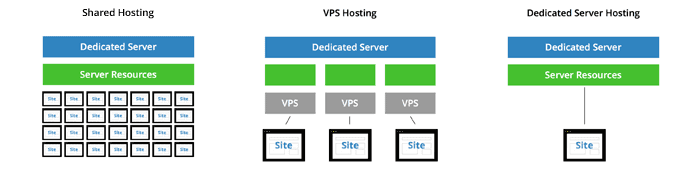
VPS ( Virtual Private Server ) adalah teknologi server side tentang sistem operasi dan perangkat lunak yang memungkinkan sebuah mesin dengan kapasitas besar dibagi ke beberapa virtual mesin. Setiap virtual mesin ini melayani sistem operasi dan perangkat lunak secara mandiri dan dengan konfigurasi yang cepat. Virtual Private Server juga memiliki kemampuan virtualisasi yang memungkinkan pengguna menambah OS dan software yang diinginkan sesuai kebutuhan.

VPS dapat dibagi menjadi beberapa VM (Virtual Machine), dimana di setiap VM adalah berupa "Virtual Server" yang dapat di install system operasi tersendiri. VPS terasa seperti sebuah Dedicated Server. Dibanding dengan shared hosting, menyewa VPS akan mendapatkan resource yang lebih baik sehingga tidak terganggu jika ada problem pada website yang dikelola. Selain itu VPS mendapatkan root akses sehingga lebih leluasa dalam mengkonfigurasi server sesuai kebutuhan anda.

Konsep dari Sebuah VPS

Tiap virtual server yang telah dibuat ini akan melayani sistem operasi dan perangkat lunak secara mandiri dan dengan konfigurasi yang cepat. Kebanyakan VPS sering digunakan untuk Cloud Computing atau tujuan penggunaan lainnya.

Kelebihan Memiliki VPS.
  • VPS lebih ekonomis, anda hanya membayar bulanan dan akan mendapat akses yang mudah.
  • VPS memdapat akses yang mudah.
  • VPS mempunyai performa lebih baik.
  • VPS lebih Fleksibel.
  • Dapat melakukan apa saja terhadap VPS karena memiliki akses terhadap ROOT.
  • VPS memberikan garansi resource (CPU, RAM, dan Space).
  • Perawatan VPS terbilang cukup mudah, bisa mulai menggunakan VPS dengan SDM minim dan nantinya bisa ditingkatkan ketika bisnis sudah berkembang.
  • VPS memiliki kontrol lebih baik dibandingkan dengan shared hosting, pengguna memiliki izin untuk mengatur script dan memiliki akses root yang tidak di ijinkan di shared hosting.
Fungsi VPS (Virtual Private Server)
  • SSH Tunneling. Berfungsi hampir sama dengan VPN yaitu mengubah IP menjadi IP VPS tersebut.
  • VPN atau Virtual Private Network berfungsi mirip seperti SSH Tunneling, yaitu mengubah IP karena konten akan melewati VPS terlebih dahulu sebelum mengirim ke ISP, lalu ke komputer kita.
  • VPS dapat difungsikan menjadi tempat menyimpan web ( Web Hosting ). Sehingga dapat dengan leluasa menggunakan resource VPS untuk web pribadi juga.
  • VPS juga dapat digunakan untuk menyimpan File-file yang ingin anda bagikan secara Online dengan orang-orang disekitar anda atau dengan publik.
  • VPS juga dapat dipergunakan untuk Game Private Server seperti Ragnarok, RF Online, Minecraft, dan lain - lainnya.
  • Shoutcast Hosting untuk membuat Radio Online sendiri menggunakan VPS.

Tugas Pertemuan 3 Pengertian VPS